Готови модули за CMS
Ако за сайта си използвате една от изброените по-долу системи за управление на съдържанието (CMS), то ви предлагаме да разгледате възможността
за използване на специални платежни плъгини, които са подготвени специално за това да започнете да приемате плащания възможно най-бързо.
Просто изберете плъгин за нужната CMS и следвайте инструкцията за инсталиране.








WordPress
С този плъгин за WordPress вашите клиенти ще могат да правят покупки чрез нашата платежна страница.
За да работи този плъгин, трябва да инсталирате WooCommerce за WordPress. Този плъгин е тестван със следните версии на WordPress и WooCommerce (вижте таблицата по-долу).
| Версия WordPress | Версия WooCommerce | Връзка за изтегляне |
|---|---|---|
| 4.х и по-нови | 3.x | Изтеглете плъгин WordPress 5.3.10 Окт 17, 2025 |
Препоръчителна версия WordPress: не по-стара от 4.8.3. За това ръководство бяха използвани следните компоненти и версии:
- WordPress 4.7.3
- WooCommerce 3.0
Можете да изтеглите необходимата версия на WooCommerce от github.com (връзка към историята на версиите на WooCommerce).
Препоръчваме да се запознаете със следната документация за WordPress и WooCommerce:
WooCommerce не е съвместим с всички теми на WordPress. В този документ използваме темата Storefront (външна връзка), създадена от разработчиците на WooCommerce.
Инсталация
- Влезте в административния си панел.
- В лявия панел изберете Плъгини > Добавете нов (вижте фигурата по-долу).
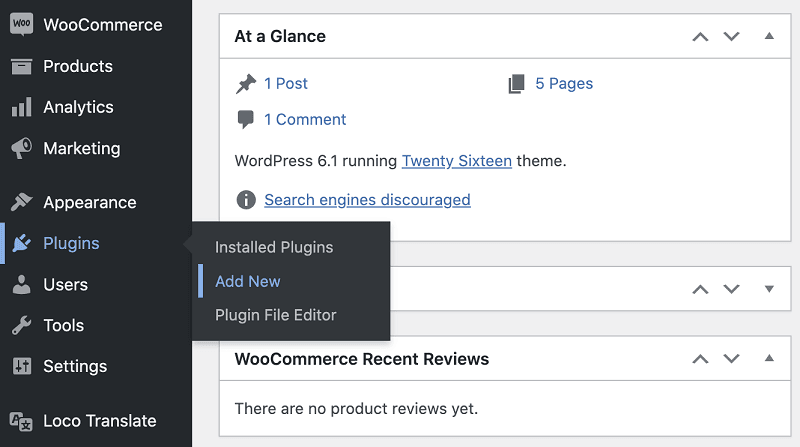
Ще се отвори страницата Добавете плъгини. - Натиснете Качете плъгин в горната част на страницата.
- Изберете файла с плъгина, който сте изтеглили по-рано, и натиснете Инсталирайте.
- След завършване на инсталацията, в лявия панел изберете Плъгини > Инсталирани (вижте фигурата по-долу).
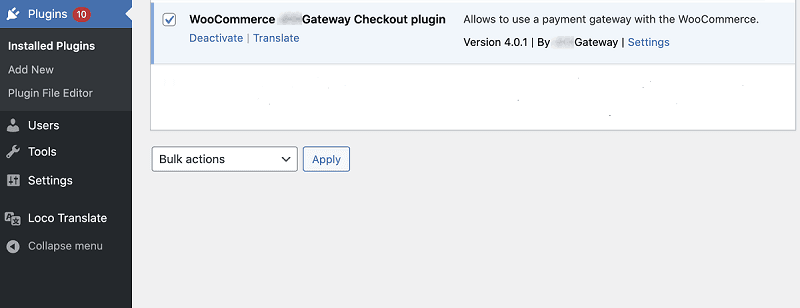
- В секция WooCommerce натиснете Активирайте.
Конфигурация
За да конфигурирате платежния плъгин за WordPress, направете следното.
- Влезте в административния си панел.
- В лявия панел изберете Плъгини > Инсталирани (вижте фигурата по-долу).
- В секция WooCommerce натиснете Настройки.
Ще се покаже следната страница.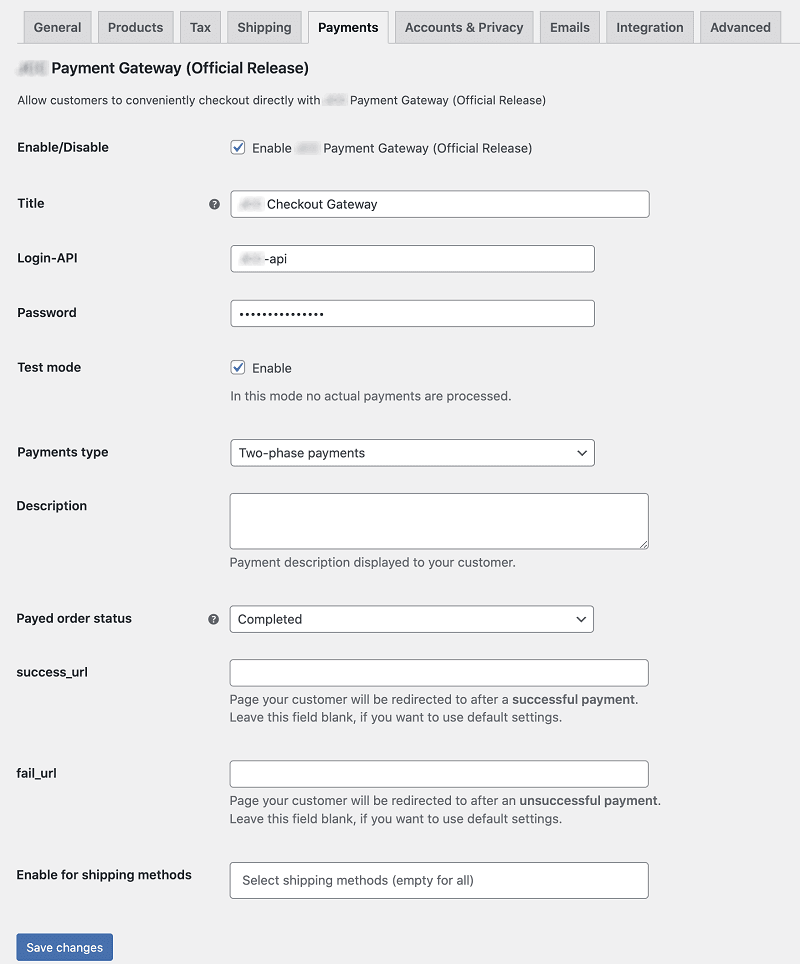
- Задайте настройките, ръководейки се от таблицата по-долу.
| Параметър | Описание |
|---|---|
| Включен/Изключен | Позволява включване или изключване на плъгина. |
| Title | Име на начина на плащане, например: Банкова карта. |
| Логин-API | Login на API акаунта. Ако плъгинът работи в тестов режим, въведете тестовия login. Ако плъгинът работи в боен режим, въведете боевия login. |
| Парола | Парола на API акаунта. Ако плъгинът работи в тестов режим, въведете тестовата парола. Ако плъгинът работи в боен режим, въведете боената парола. |
| Тип плащания | Включва/изключва двуетапни плащания. |
| Тестов режим | Определя режима на работа на плъгина: тестов или работен. |
| Описание | Въведете описание на плащането, което ще се показва на клиента. |
| Статус на платената поръчка | Изберете статуса на платената поръчка. |
| success_url | URL за пренасочване на клиента след успешно плащане. |
| fail_url | URL за пренасочване на клиента след неуспешно плащане. |
| Включете за начини на доставка | Изберете начините на доставка, ако са налични. |
Настройка на бързи методи за плащане
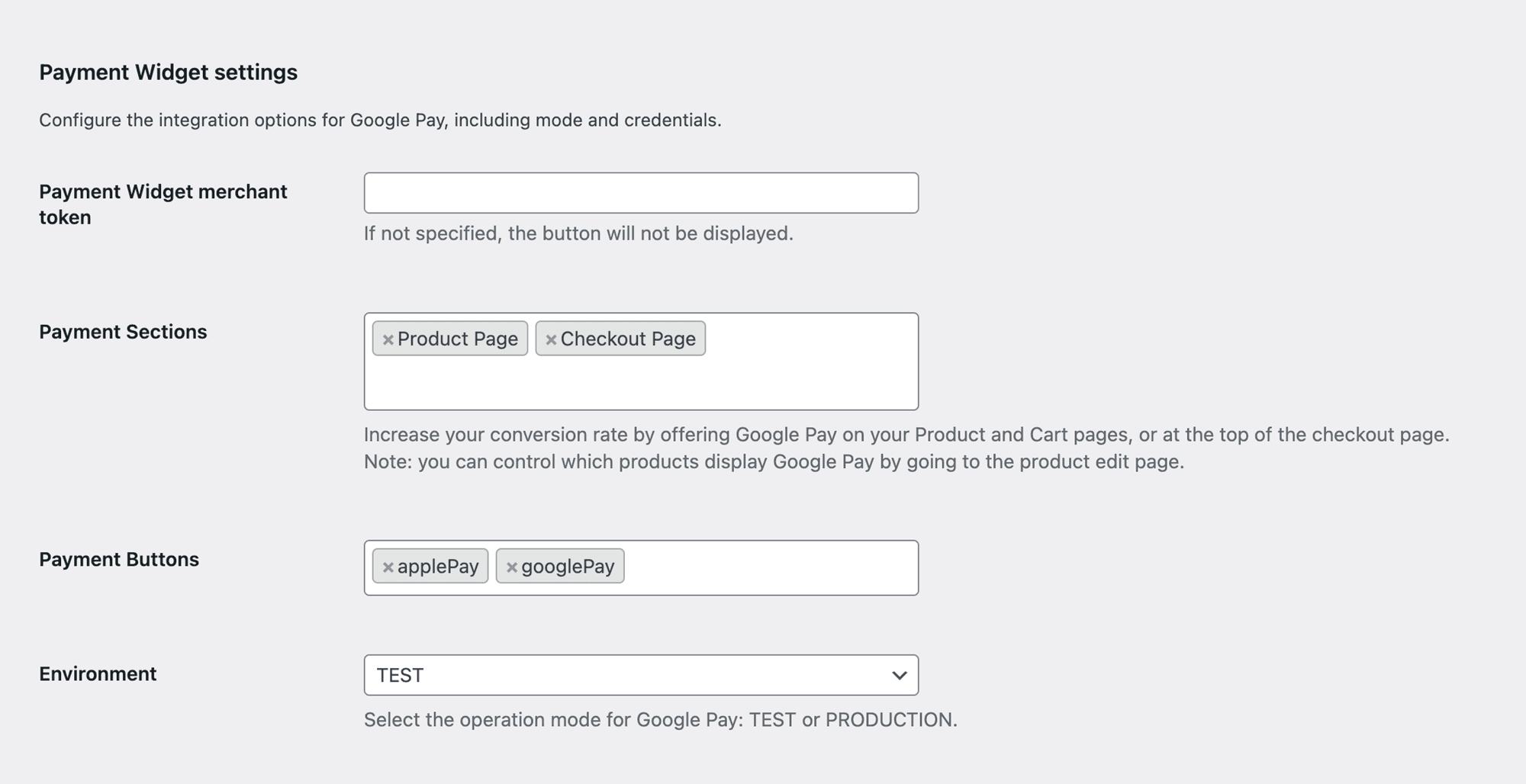
След раздела с основните настройки е представен раздел Payment Widget settings с настройки за плащания Google Pay и Apple Pay:
Ограничения:
- Достъпно за плъгин версия 5.5.0 и по-нова;
- За правилно функциониране се изисква WooCommerce версия 9.0 и по-нова;
- За работа с Apple Pay е необходимо да се регистрира домейна в Платежния шлюз с верификация в Apple Services. Това може да се направи в раздел Бързи бутони в Портала за търговци.
Задайте настройките, ръководейки се от таблицата по-долу
| Параметър | Описание |
|---|---|
| Payment Widget merchant token | Токен Open ID на продавача. Можете да намерите стойността на токена в полето Открит ключ в раздел Основни настройки в Портала за търговци. |
| Payment Sections | Страници, на които ще се показват бутоните. Допустими стойности: Product Page, Checkout Page. |
| Payment Buttons | Типове бутони (Apple Pay или Google Pay). Допустими стойности: applePay, googlePay. |
| Environment | Режим на работа на Apple Pay или Google Pay: TEST (тестов) или PRODUCTION (продуктивен). |
Можете да стилизирате показването на бутоните в зависимост от вашата тема, използвайки следния код:
apple-pay-button {
    // styles for Apple Pay button
}

.gpay-button {
    // styles for Google Pay button
}
Натиснете Запазете промените.
В областта за уведомления ще се показва Вашите настройки са запазени. Сега можете да приемате плащания.
Magento
С този плъгин за Magento вашите клиенти ще могат да извършват покупки чрез нашата платежна страница.
Стабилна работа на плъгина е гарантирана за следните версии на Magento. Ако използвате други версии (например, след актуализация), плъгинът може да работи некоректно.
| Версия на Magento | Връзка за изтегляне |
|---|---|
| 2.3.x и по-нови | Изтеглете плъгина за Magento 1.6.7 Сеп 29, 2025 |
Инсталиране
За да инсталирате платежния плъгин за Magento, изпълнете следните действия.
- Разархивирайте архива на плъгина и качете съдържанието на папка
uploadна вашия сайт. Получената пътека ще бъде:<your site>/app/code/BPC/BPC/<plugin files and folders>. - Свържете се към вашия сайт с помощта на интерфейс на командния ред, например, чрез утилитата PuTTY.
- В зависимост от типа на вашия хостинг изпълнете следните команди (вж. таблицата по-долу).
| VPS/VDS | Обичаен виртуален хостинг |
|---|---|
Виртуален частен/обособен сървър. Командите се стартират под root.
| Използвайте версията на PHP като префикс, например: php-7.1, php-7.2 и така нататък.
|
Инсталирането е завършено — преминете към настройка на плъгина.
За да премахнете плъгина, изпълнете процедурата за премахване.
Настройка
За да настроите платежния плъгин за Magento, изпълнете следните действия.
- Влезте в административния си панел на Magento.
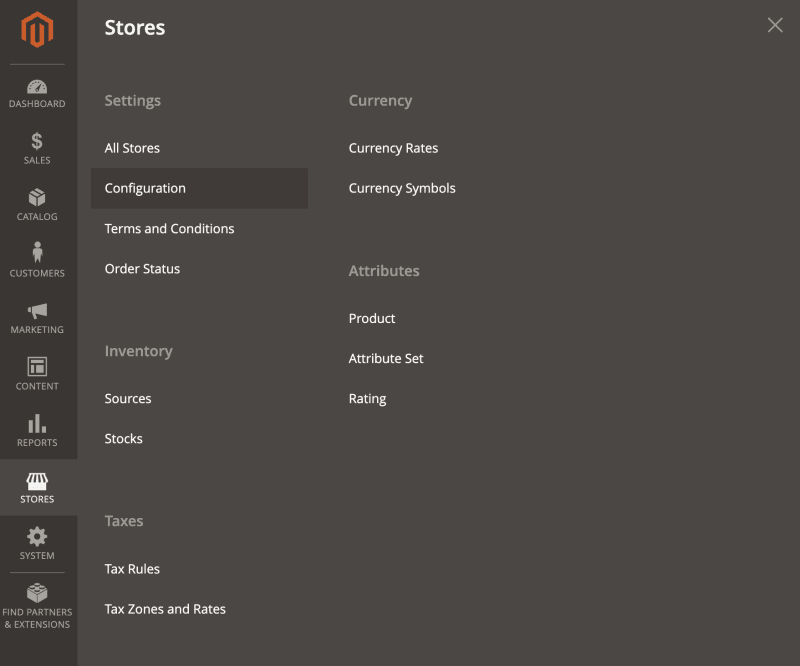
- В менюто вляво изберете Stores > Configuration (вж. фигурата по-долу).
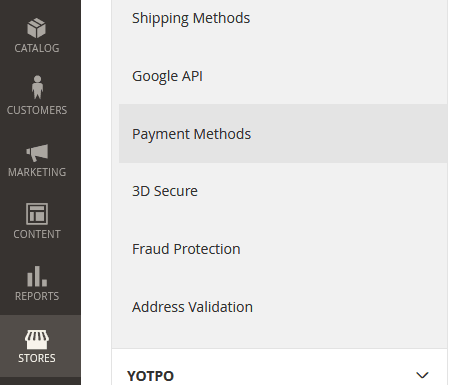
- В менюто на страницата изберете Sales > Payment Methods (вж. фигурата по-долу).
-
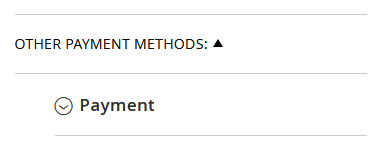
На показаната страница в раздел Other Payment Methods преминете към точка Direct payment with credit/debit card (BPC) (вж. фигурата по-долу).
- Натиснете
 , за да видите списъка с настройки на плъгина (вж. фиг. по-долу).
- Задайте настройките, ръководейки се от таблицата по-долу.
| Параметър | Описание |
|---|---|
| Активиран | Позволява включване или изключване на плъгина. |
| Заглавие на платежния метод | Име на начина на плащане, например: Банкова карта. |
| Потребителско име | Login на API акаунта. Ако плъгинът работи в тестов режим, въведете тестовия login. Ако плъгинът работи в боен режим, въведете боевия login. |
| Парола | Парола на API акаунта. Ако плъгинът работи в тестов режим, въведете тестовата парола. Ако плъгинът работи в боен режим, въведете боената парола. |
| Тест-режим | Определя режима на работа на плъгина: тестов или работен. |
| Включване на двуетапно плащане | Включва/изключва двуетапни плащания. |
| Статус на успешна поръчка | Изберете статус в CMS, който ще бъде присвоен на платената поръчка. |
| Достъпни методи за доставка | Начини за доставка, за които може да се използва този начин на плащане. |
Кликнете Save Config.
Премахване
За да премахнете платежния плъгин за Magento, изпълнете следните действия.
- Свържете се към вашия сайт с помощта на интерфейс на командния ред, например чрез утилитата PuTTY.
- В зависимост от типа на вашия хостинг изпълнете следните команди (вижте таблицата по-долу).
| VPS/VDS | Обичаен виртуален хостинг |
|---|---|
Виртуален частен/отделен сървър. Командите се стартират под root.
| Използвайте версията на PHP като префикс, например: php-7.1, php-7.2 и така нататък.
|
Премахнете файловете и папките на плъгините от вашия сайт: app/code/BPC/.
Joomla!
Joomla! и JoomShopping
С този плъгин за Joomla вашите клиенти ще могат да правят покупки чрез нашата платежна страница. Този плъгин изисква инсталирано разширение JoomShopping в Joomla!.
Стабилната работа на плъгина е гарантирана за следните версии на Joomla! и разширения. Ако използвате други версии (например след актуализиране на Joomla!), плъгинът може да работи некоректно.
| Версия Joomla | Версия JShopping | Връзка за изтегляне |
|---|---|---|
| 3.x, 4.x, 5.x | 4.x | Изтеглете плъгин за Joomla! 1.5.12 Окт 16, 2025 |
Инсталиране
За да инсталирате плъгина, извършете следните действия.
-
Влезте в административния панел на Joomla.
-
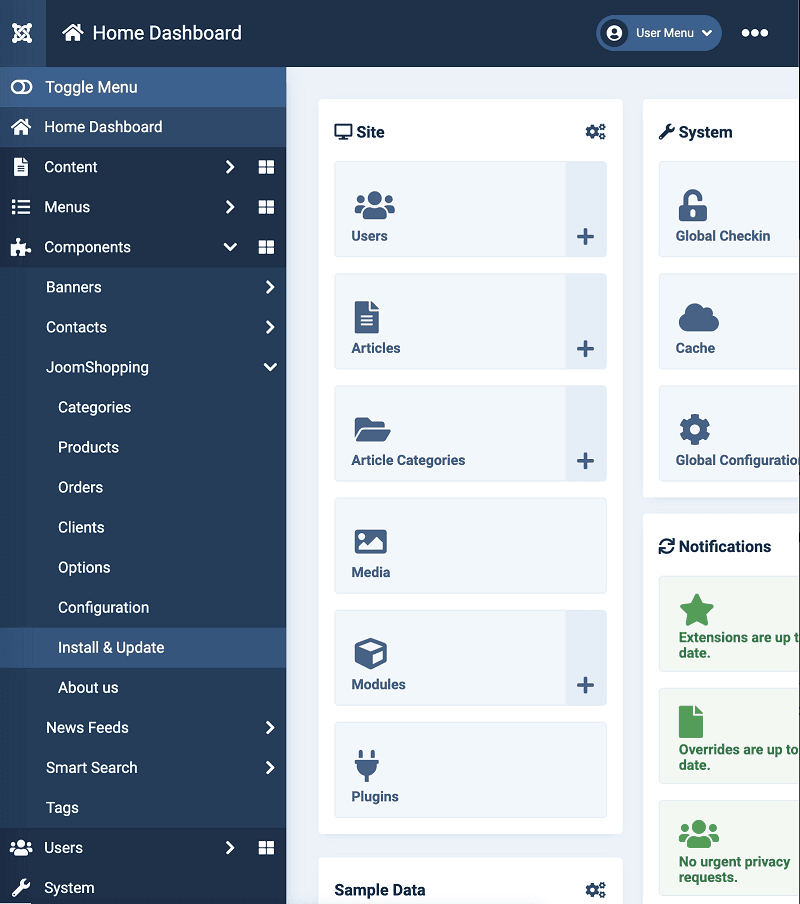
В менюто отляво изберете Компоненти > JoomShopping > Инсталиране и обновяване.
-
В секцията Качете файл на пакет кликнете върху бутона Преглед/Browse, посочете пътя към файла на платежния плъгин. След това натиснете Качи.
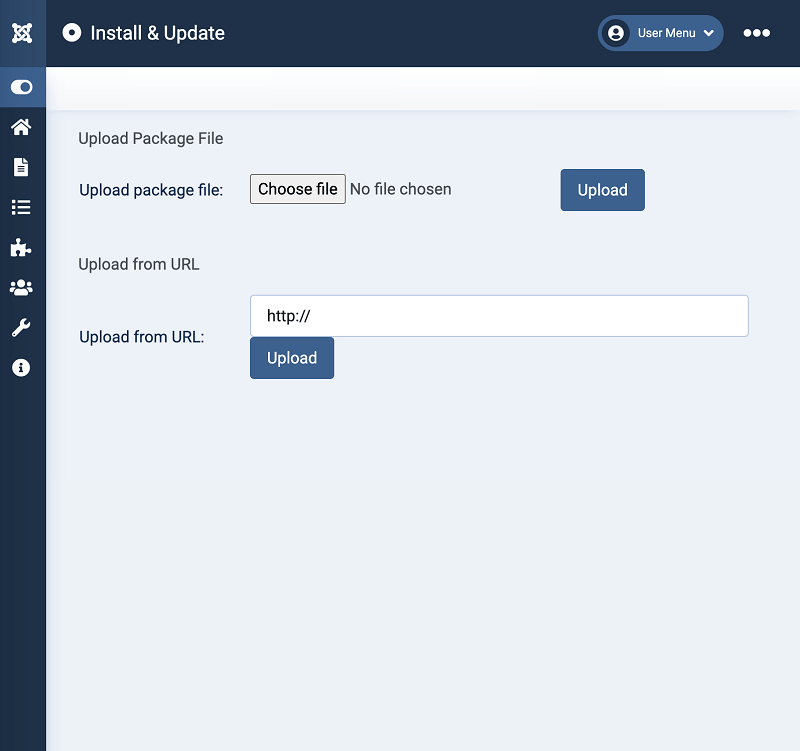
Изчакайте завършването на качването и появяването на съобщението "Операцията завърши".
Настройка
За да настроите плъгина, извършете следните действия.
-
Влезте в административния панел на Joomla.
-
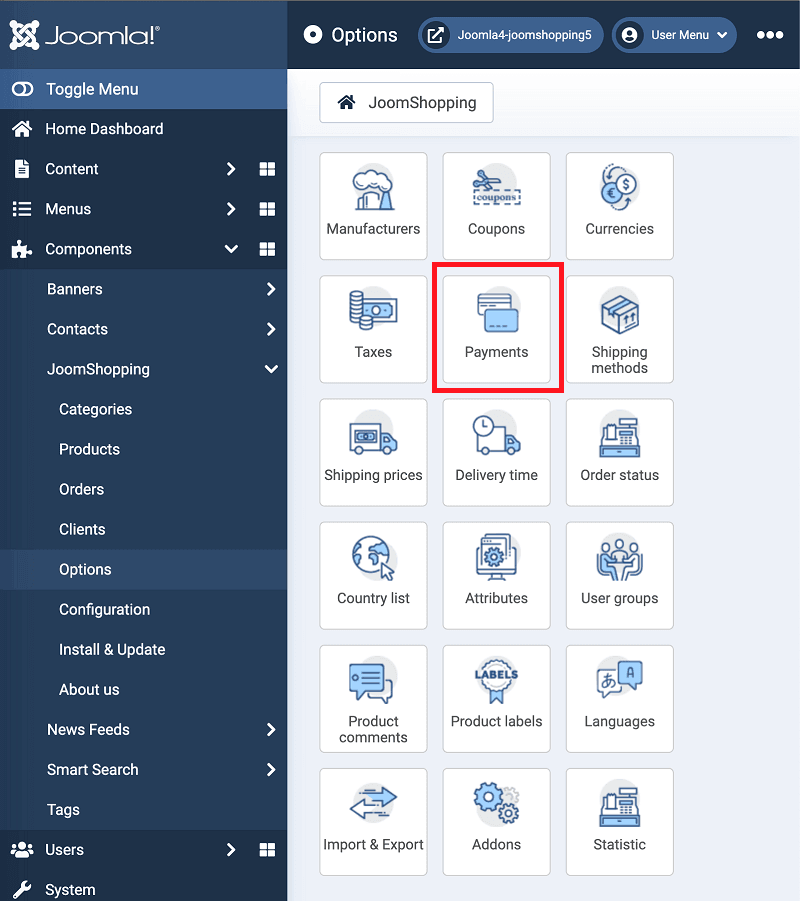
Отидете в Компоненти > JoomShopping > Опции и изберете Плащане.

-
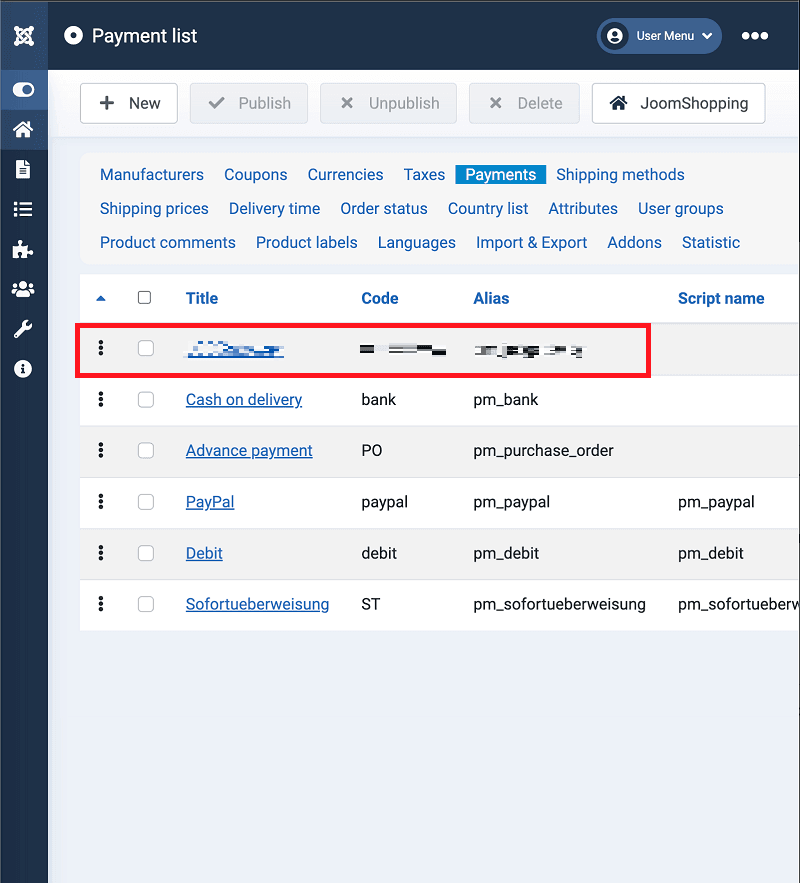
Ще се покаже страницата Плащане със списък на платежните решения. Кликнете върху името на плъгина
radar-DSK.
- Ще се отвори страницата за конфигуриране на плъгина. Раздел Главен съдържа общите настройки на плъгина. Тук можете да зададете названието на начина на плащане, което клиентът ще види при създаване на поръчка, в полето Наименование.

Раздел Конфигурация съдържа параметрите за свързване.

- Настройте плъгина (вижте таблицата по-долу) и натиснете Запази и затвори отгоре.
| Параметър | Описание |
|---|---|
| Статус | Позволява активиране на модула. |
| Логин продавач | Login на API акаунта. Ако плъгинът работи в тестов режим, въведете тестовия login. Ако плъгинът работи в боен режим, въведете боевия login. |
| Парола продавач | Парола на API акаунта. Ако плъгинът работи в тестов режим, въведете тестовата парола. Ако плъгинът работи в боен режим, въведете боената парола. |
| Режим на работа на модула | Определя режима на работа на плъгина: тестов или работен. |
| Стадийност на плащането | Включва/изключва двуетапни плащания. |
| Статус на поръчката при завършване на плащането | Статус на поръчката Joomla за успешно плащане. |
| Логиране | Позволява включване или изключване на водене на дневник на събитията. |
| Валута | Валута на плащането. |
Joomla! и VirtueMart
С този плъгин за Joomla вашите клиенти ще могат да извършват покупки чрез нашата платежна страница. Този плъгин изисква инсталирано разширение VirtueMart в Joomla!. Стабилната работа на плъгина е гарантирана за следните версии на Joomla! и разширения. Ако използвате други версии (например, след актуализиране на Joomla!), плъгинът може да работи некоректно.
| Версия Joomla | Версия VirtueMart | Връзка за изтегляне |
|---|---|---|
| 4.x | 3.8.x | Изтегли плъгин за Joomla! 2.4.3 Окт 16, 2025 |
Инсталация
-
Влезте в административния панел на Joomla.
-
В горното меню изберете Разширения > Мениджър на разширения > Инсталация.
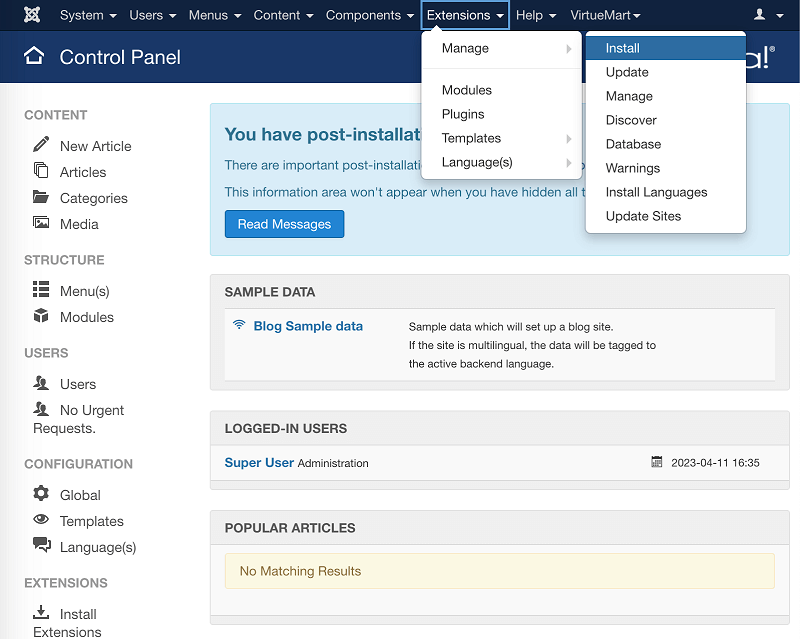
-
На отворената страница натиснете Или изберете файл, за да намерите файла на плъгина, или плъзнете файла за качване. След това натиснете Качи и инсталирай.
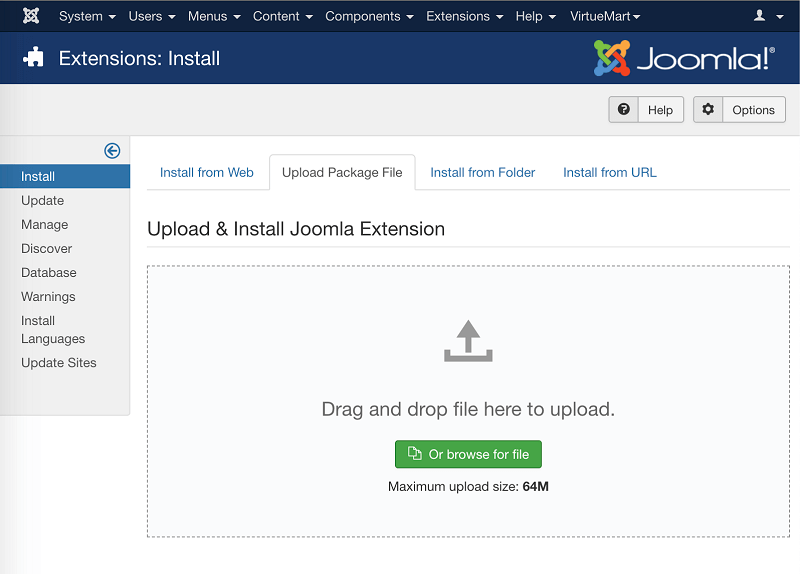
Изчакайте завършване на качването и появяването на съобщението "Инсталацията на плъгина успешно завърши".
-
В горното меню изберете Разширения > Мениджър на разширения > Управление.

-
В показания списък намерете в списъка пункта VM Payment - radar-DSK и натиснете Включи.
-
В горното меню изберете Virtuemart -> Payment Methods (Способи за плащане).
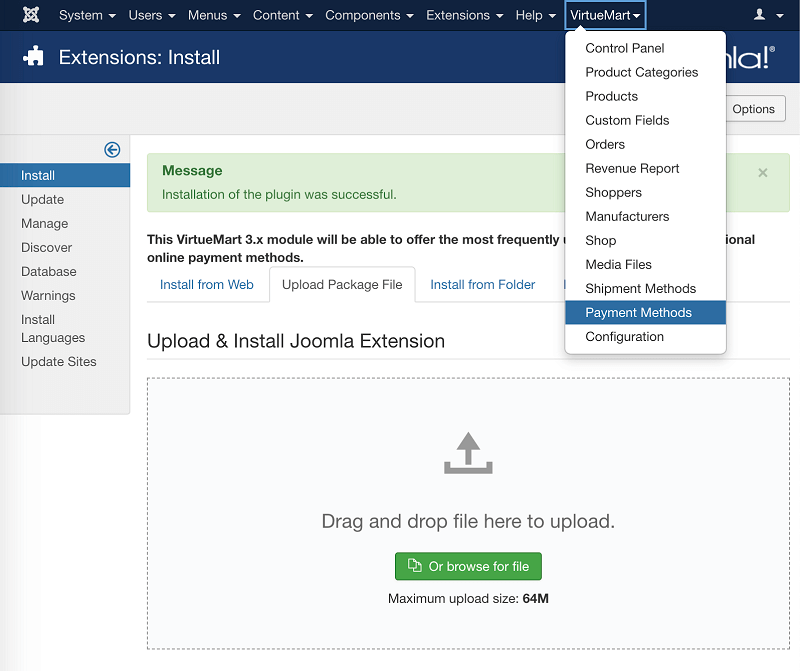
-
Ще се отвори списък със способи за плащане. Натиснете New (Създай) отгоре, за да създадете нов способ за плащане.
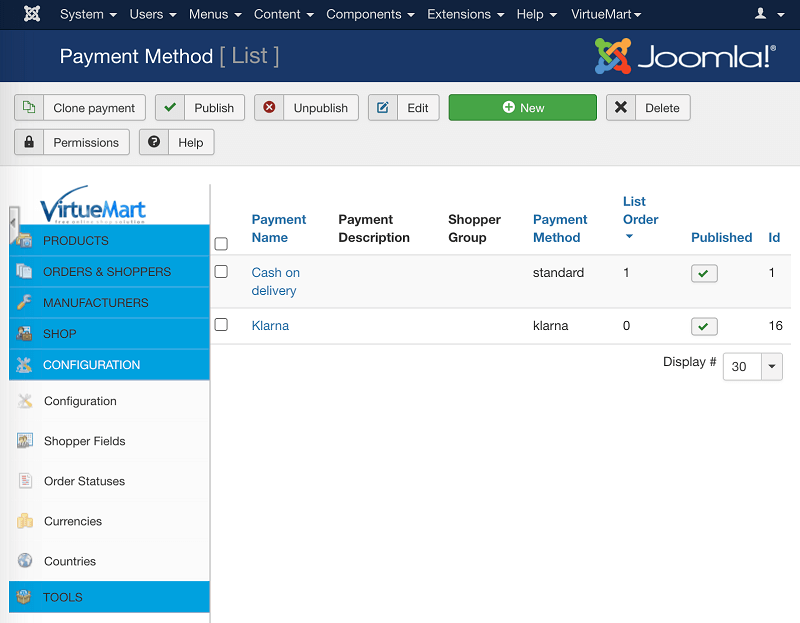
-
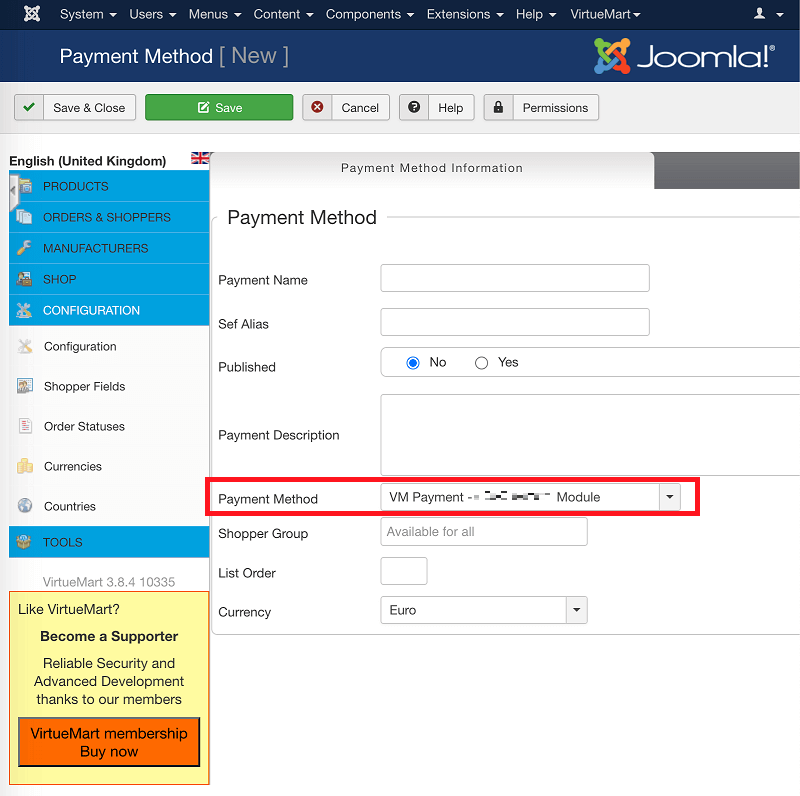
В отворения прозорец Payment Method настройте параметрите на новия способ за плащане. В полето Payment Method изберете
VM Payment - radar-DSK Module.
Настройка
За да настроите плъгина, изпълнете следните действия.
-
Влезте в административния панел на Joomla.
-
Отидете в VirtueMart > Payment Methods.
-
В списъка със способи за плащане щракнете върху името на способа за плащане, в който се използва плъгинът
radar-DSK. Ще се отвори страницата за конфигурация.

- Настройте плъгина (вижте таблицата по-долу) и натиснете Save отгоре.
| Параметър | Описание |
|---|---|
| LOGIN-API | Login на API акаунта. Ако плъгинът работи в тестов режим, въведете тестовия login. Ако плъгинът работи в боен режим, въведете боевия login. |
| Парола | Парола на API акаунта. Ако плъгинът работи в тестов режим, въведете тестовата парола. Ако плъгинът работи в боен режим, въведете боената парола. |
| Тестов режим | Определя режима на работа на плъгина: тестов или работен. |
| Двуетапни плащания | Включва/изключва двуетапни плащания. |
Drupal
С този плъгин за Drupal вашите клиенти ще могат да правят покупки чрез нашата платежна страница. За работата на този плъгин трябва да бъде инсталиран модулът Drupal Commerce.
За този плъгин са необходими следните версии на Drupal и Drupal Commerce.
| Версия на Drupal | Версия на Drupal Commerce | Връзка за изтегляне |
|---|---|---|
| 8.x/9.x/10.x | 2.x, 3.x | Изтеглете плъгина Drupal 8.x/9.x/10.x 2.1.10 Сеп 30, 2025 |
Инсталация
За да инсталирате плъгина, изпълнете следните действия.
- В горното меню изберете Управление > Разширения и натиснете Инсталиране на нов модул.
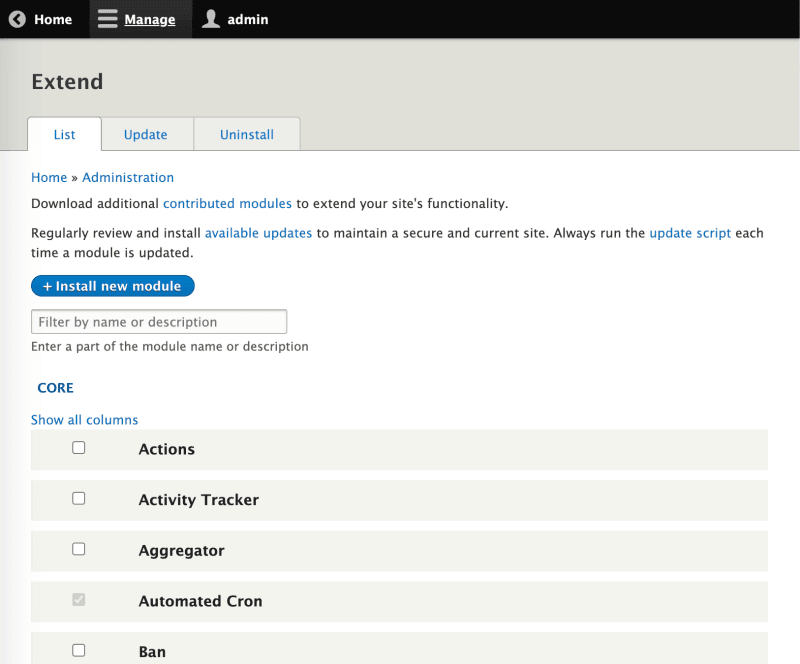
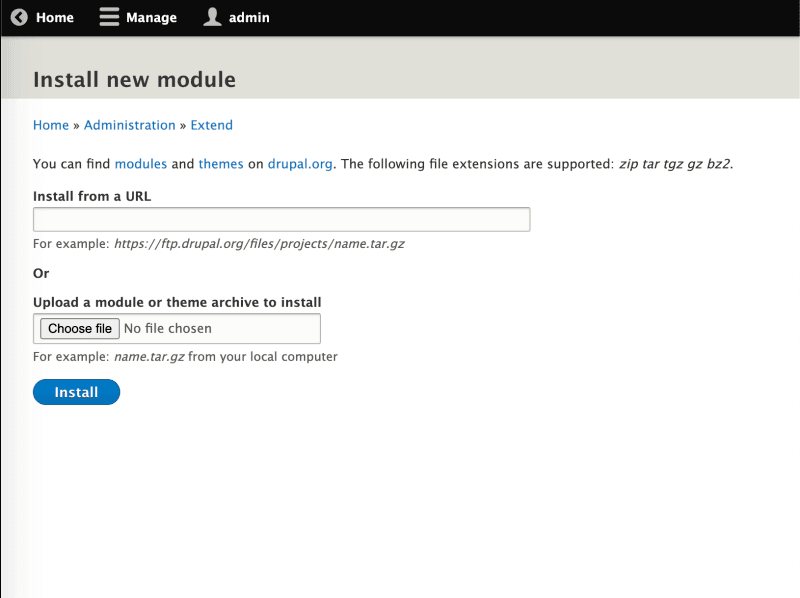
- В областта Качете архив на модул или тема за инсталиране натиснете Choose file и укажете пътя към архива на плъгина.
Изчакайте съобщението за успех.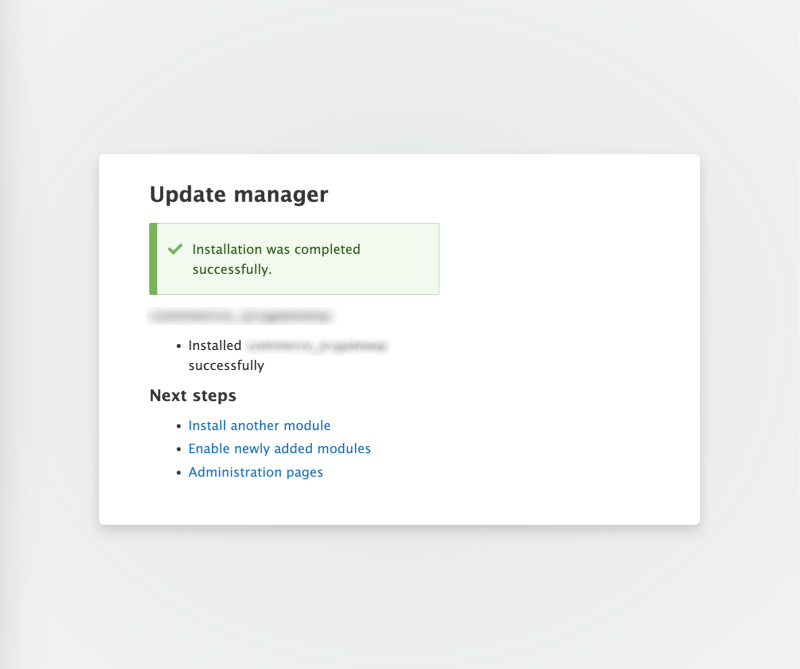
- Изберете модула Commerce DSK и натиснете Инсталиране (вж. фиг. по-долу).
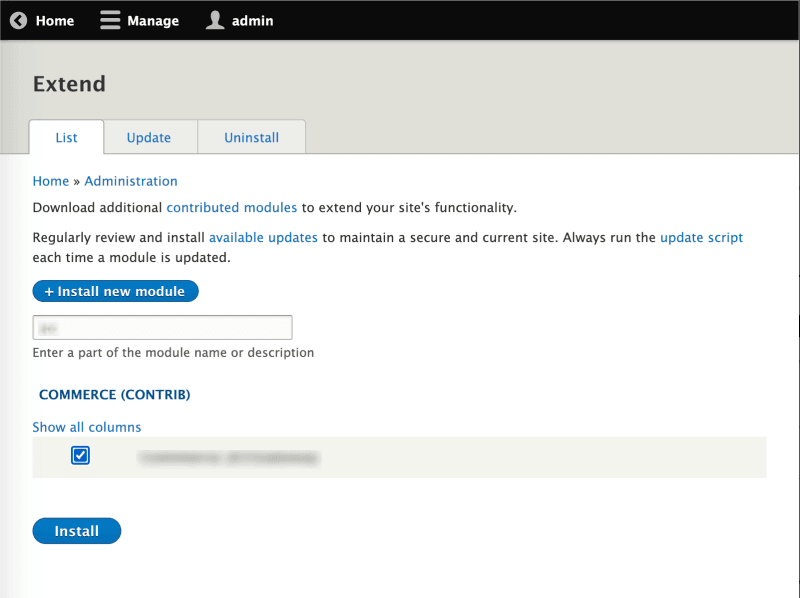
Изчакайте инсталацията на модула.
Настройка
За да настроите платежния плъгин, изпълнете следните действия:
- В горното меню изберете Управление > Търговия > Конфигурация > Плащане > Платежни шлюзове.
Ще се отвори следната страница.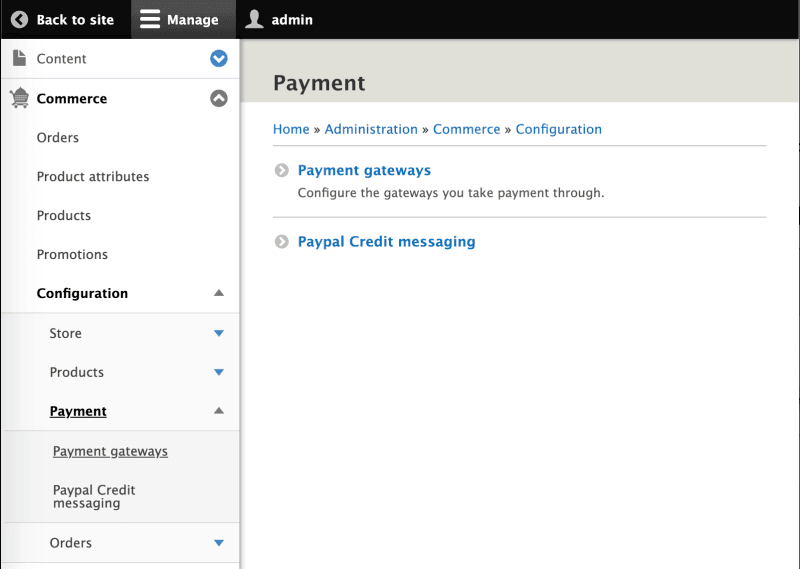
- Натиснете Добавяне на платежен шлюз.
- Изберете DSK.
- Настройте платежния плъгин, ръководейки се от таблицата по-долу.

| Параметър | Описание |
|---|---|
| Име за показване | Име на начина на плащане, например: Банкова карта. |
| Режим | Определя режима на работа на плъгина: тестов или работен. |
| Login-API | Login на API акаунта. Ако плъгинът работи в тестов режим, въведете тестовия login. Ако плъгинът работи в боен режим, въведете боевия login. |
| Парола | Парола на API акаунта. Ако плъгинът работи в тестов режим, въведете тестовата парола. Ако плъгинът работи в боен режим, въведете боената парола. |
| Двустъпкови плащания | Включва/изключва двуетапни плащания. |
| Условия | Блок от настройки, добавен от Drupal Commerce. В настройките са посочени правилата и логиката на Drupal за показване на указания начин на получаване на средства. |
| Водене на логове на заявки към платежния шлюз | Включено или изключено водене на журнал на събитията. |
| Status | Позволява включване или изключване на плъгина. |
Натиснете Запазване, за да запазите настройките.
OpenCart
С този плъгин за OpenCart вашите клиенти ще могат да извършват покупки чрез нашата платежна страница.
| Версия OpenCart | Връзка за изтегляне |
|---|---|
| 4.x | Изтеглете плъгин за OpenCart 4.x 1.0.11 Окт 16, 2025 |
| 3.x | Изтеглете плъгин за OpenCart 3.x 3.2.10 Окт 16, 2025 |
| 2.3.x | Изтеглете плъгин за OpenCart 2.3.x 3.2.6 Окт 16, 2025 |
Инсталация
За да инсталирате платежния плъгин, изпълнете следните действия:
- Влезте в сайта си като администратор и изберете Модули/Разширения > Инсталация на разширения.
Ще се покаже следната страница.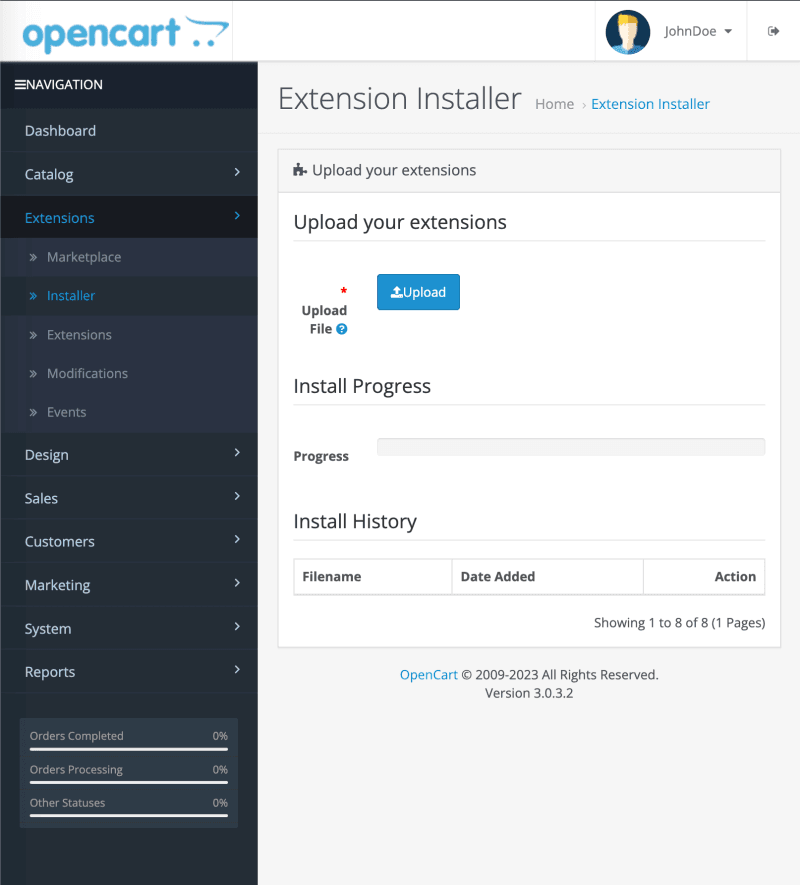
- Натиснете Качване и изберете изтегления файл в стандартния диалогов прозорец за избор на файл.
- Изчакайте завършването на процеса на инсталация.
- В страничното меню изберете Модули/Разширения > Модули/Разширения. В полето Изберете тип разширение изберете Плащане. Страницата ще изглежда по следния начин.
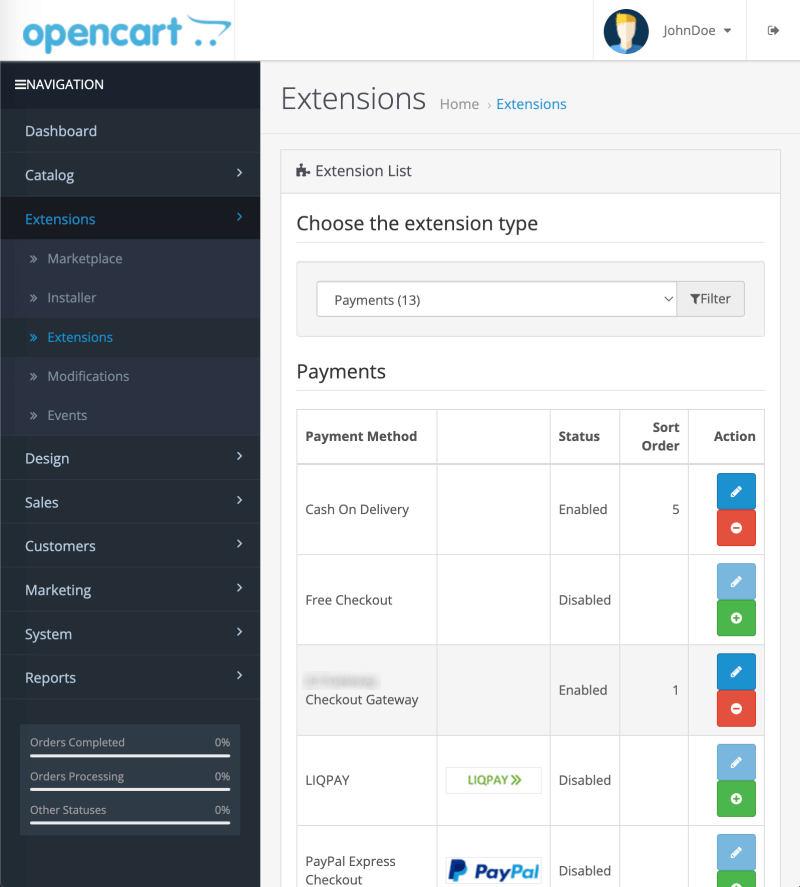
- До името на инсталирания модул натиснете
 (Инсталиране).
 - Преминете към настройката на плъгина.
Настройка
За да настроите платежния плъгин, изпълнете следните действия:
- Влезте в сайта си като администратор и в страничното меню изберете Модули/Разширения > Модули/Разширения.
- В полето Изберете тип разширение изберете Плащане.
- До името на инсталирания модул натиснете
 (Редактиране).
Ще се покаже следната страница.

- Задайте настройките, ръководейки се от таблицата по-долу.
| Параметър | Описание |
|---|---|
| Статус | Позволява включване или изключване на плъгина. |
| Потребителско име на продавача | Login на API акаунта. Ако плъгинът работи в тестов режим, въведете тестовия login. Ако плъгинът работи в боен режим, въведете боевия login. |
| Парола на продавача | Парола на API акаунта. Ако плъгинът работи в тестов режим, въведете тестовата парола. Ако плъгинът работи в боен режим, въведете боената парола. |
| Режим на работа на модула | Определя режима на работа на плъгина: тестов или работен. |
| Стадийност на плащането | Включва/изключва двуетапни плащания. |
| Статус на поръчката при завършване на плащането | Позволява да се посочи какъв статус CMS ще присвои на поръчката след получаване на отговор за успешно плащане от платежния gateway. |
| Валута | Изберете валутата, която планирате да използвате, или оставете стойността по подразбиране. |
| Логиране | Включено или изключено водене на журнал със събития. |
| Ред на сортиране | Позволява да се посочи позицията на показване в списъка на платежните системи при оформяне на поръчка от клиента. |
- Натиснете
 (Запазване) в горния десен ъгъл на страницата.
CS-Cart
С този плъгин за CS-Cart вашите клиенти ще могат да правят покупки чрез нашата платежна страница.
Инсталация
За да инсталирате платежния плъгин, изпълнете следните действия:
- Поставете съдържанието на папката upload в директорията на вашия сайт.
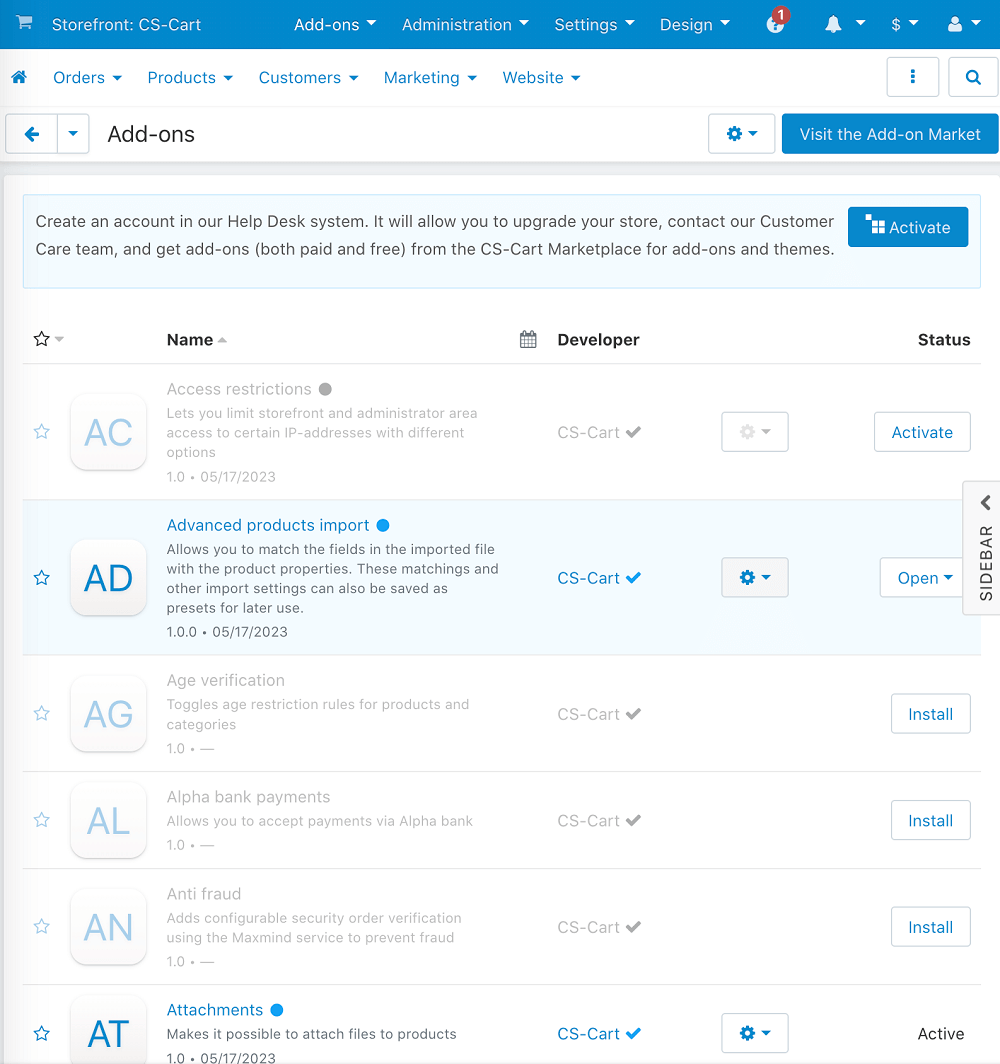
- Влезте в сайта си като администратор и изберете Модули > Управление на модулите. Ще се покаже следната страница.

- Натиснете Прегледайте всички налични модули. В списъка с налични плъгини намерете DSK и натиснете бутона Инсталирай.
- Преминете към настройката на плъгина.
Настройка
За да настроите платежния плъгин, изпълнете следните действия:
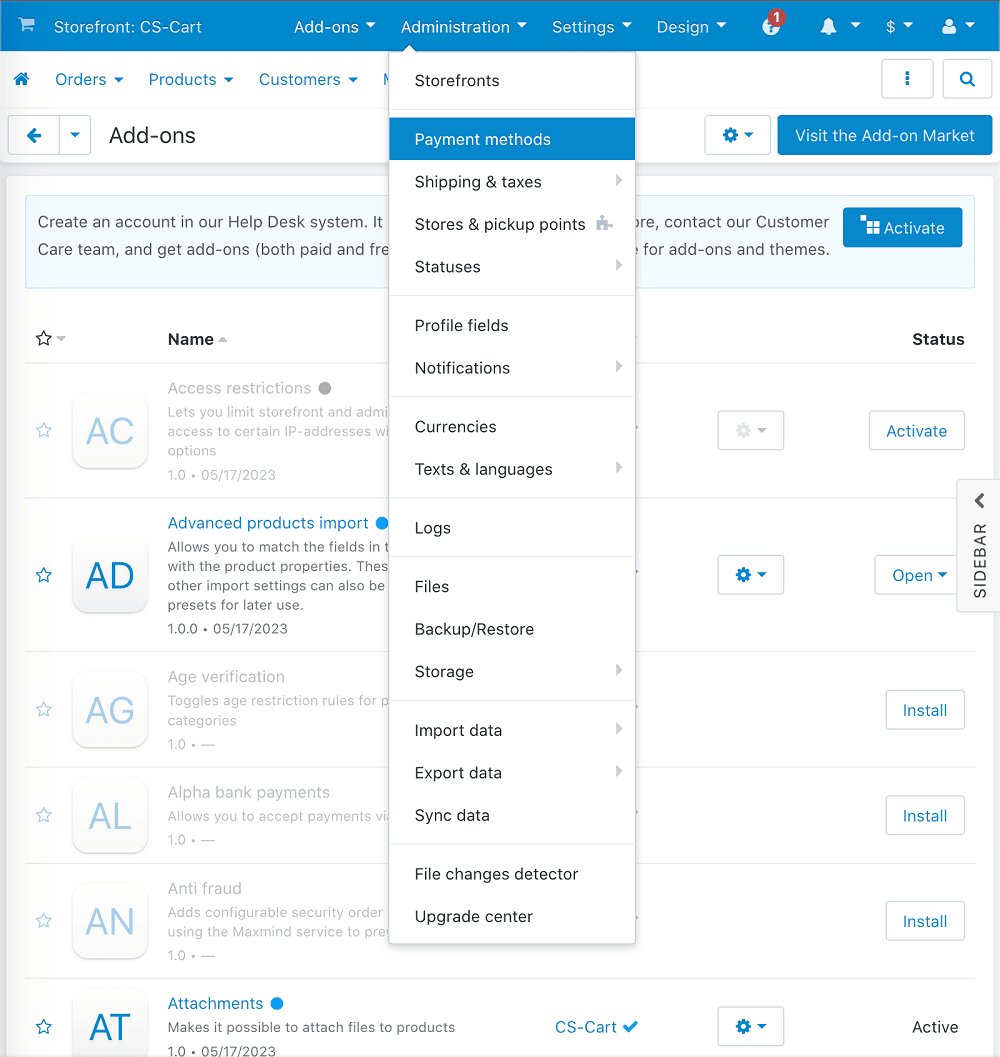
- Влезте в сайта си като администратор и изберете Администриране > Начини на плащане.
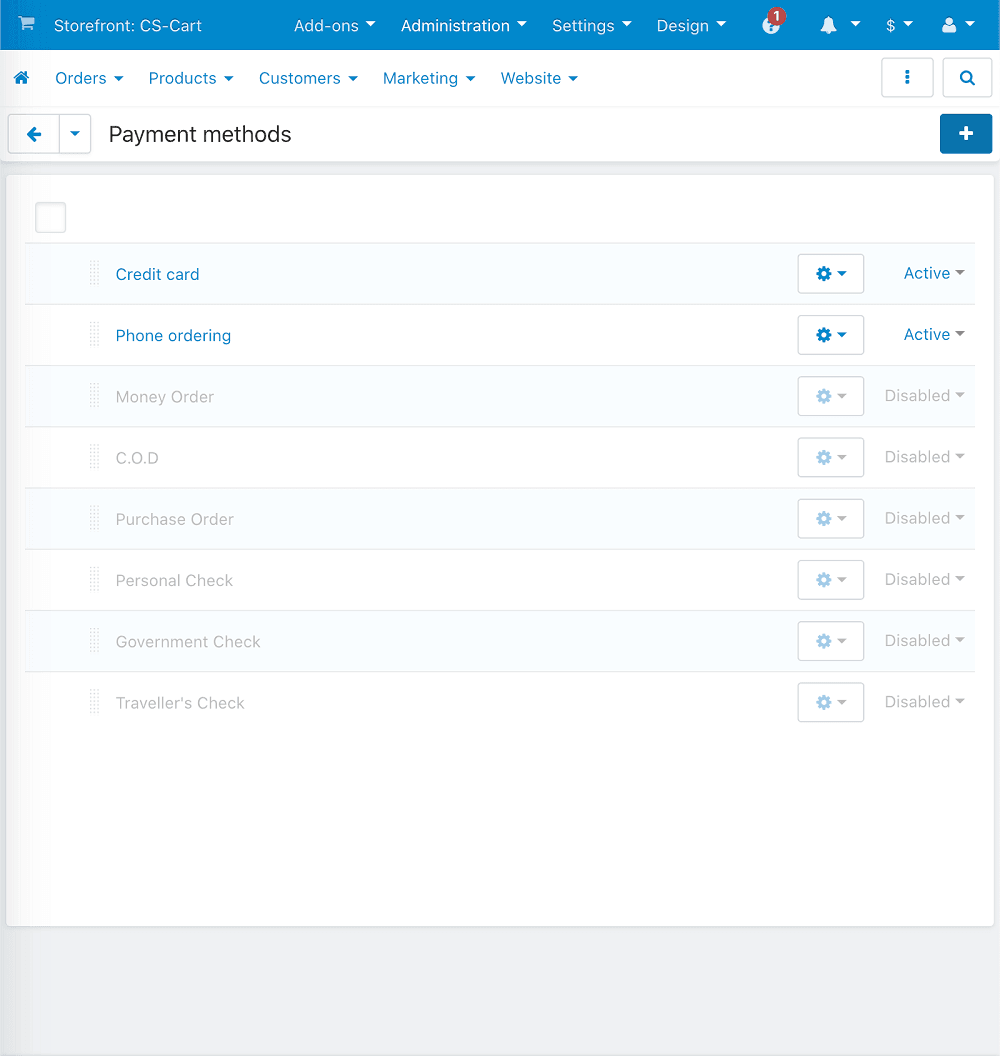
- На страницата Начини на плащане натиснете
 (Добавете начин на плащане).
- На таба Общи задайте настройките, ръководейки се от таблицата по-долу.
| Параметър | Описание |
|---|---|
| Наименование | Задайте име за начина на плащане. |
| Процесор | Изберете DSK от списъка. |
| Статус | Бутонът за превключване се намира в долната част на формата. Уверете се, че е поставена отметката Active. |
След избиране на процесора в полето Процесор до таба Общи се появява таба Конфигурирай.

Отворете таба Конфигурирай и задайте параметрите.
| Параметър | Описание |
|---|---|
| Потребителско име | Login на API акаунта. Ако плъгинът работи в тестов режим, въведете тестовия login. Ако плъгинът работи в боен режим, въведете боевия login. |
| Парола | Парола на API акаунта. Ако плъгинът работи в тестов режим, въведете тестовата парола. Ако плъгинът работи в боен режим, въведете боената парола. |
| Тестов/Работен режим | Определя режима на работа на плъгина: тестов или работен. |
| Етапност на плащанията | Включва/изключва двуетапни плащания. |
| Статус на успешната поръчка | Позволява да се посочи какъв статус ще бъде присвоен на поръчката при нейното завършване от системата CS-Cart. |
| Логиране | Включено или изключено водене на дневник на събитията. |
След това натиснете Запазване.
PrestaShop
С този плъгин за PrestaShop вашите клиенти ще могат да правят покупки чрез нашата платежна страница.
| Версия PrestaShop | Връзка за изтегляне |
|---|---|
| 1.7.x, 8.x | Изтегли плъгин за PrestaShop 2.9.4 Окт 17, 2025 |
Инсталиране
За да инсталирате платежния плъгин, изпълнете следните действия:
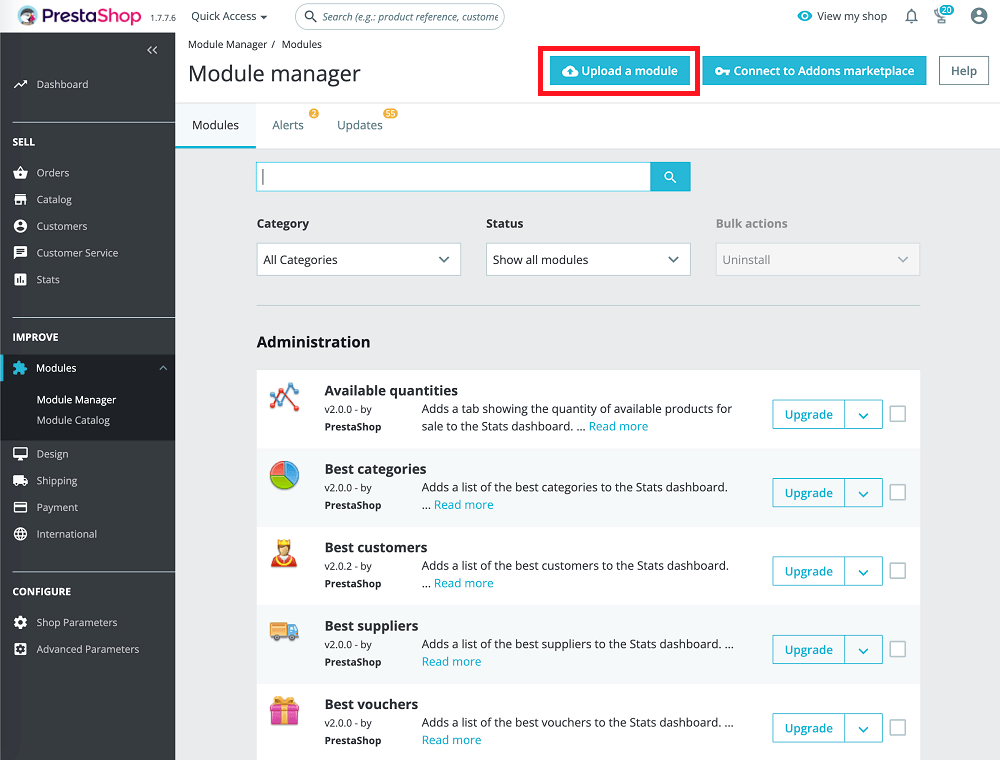
- Влезте в административния панел на PrestaShop и от страничното меню изберете Модули > Модули и Услуги.
- На отворилата се страница натиснете бутона Добави модул в горния десен ъгъл.
- Преместете изтегления архив в посочената област на екрана (или натиснете Избери файл и го намерете в стандартния диалог за избор на файл). Натиснете Качи този модул.
- Изчакайте завършването на процеса на инсталиране.
- За да преминете веднага към настройването на модула, натиснете Настройка. Можете да го направите и по-късно. Процедурата за настройка е описана в следващия раздел.
Настройка
За да настроите платежния плъгин, изпълнете следните действия:
- Влезте в административния панел на PrestaShop и от страничното меню изберете Модули > Модули и услуги.
- Намерете модула
radar-DSKи натиснете бутона Настройка до него.
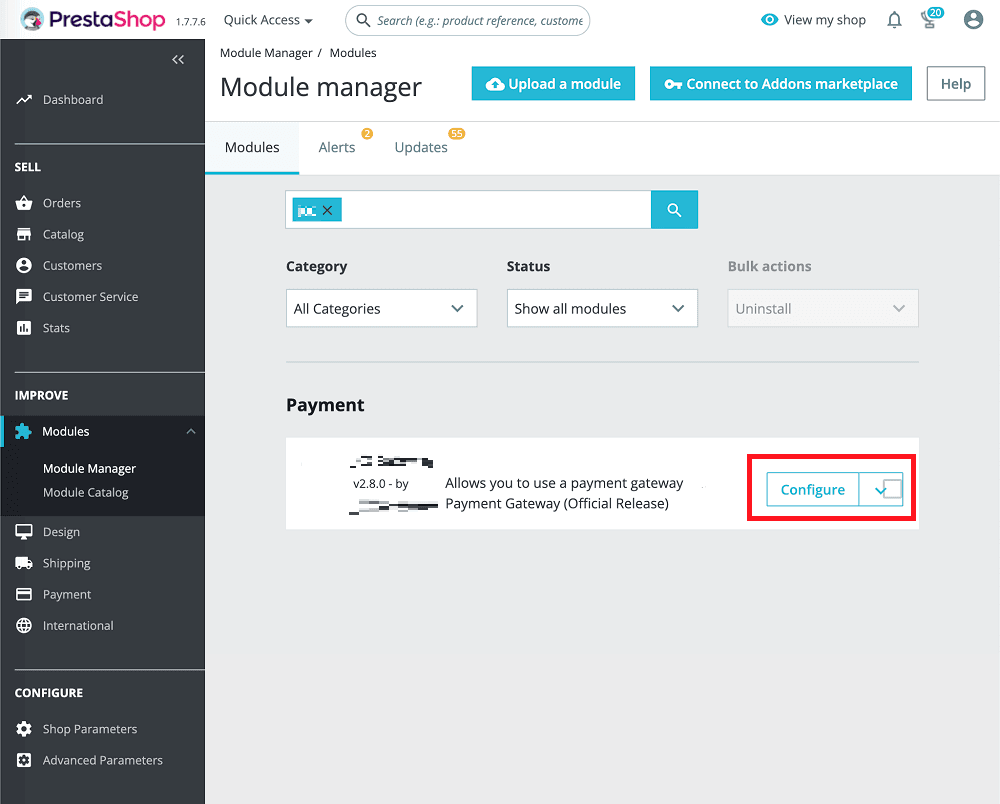
Ще се покаже страницата за настройка на модула.
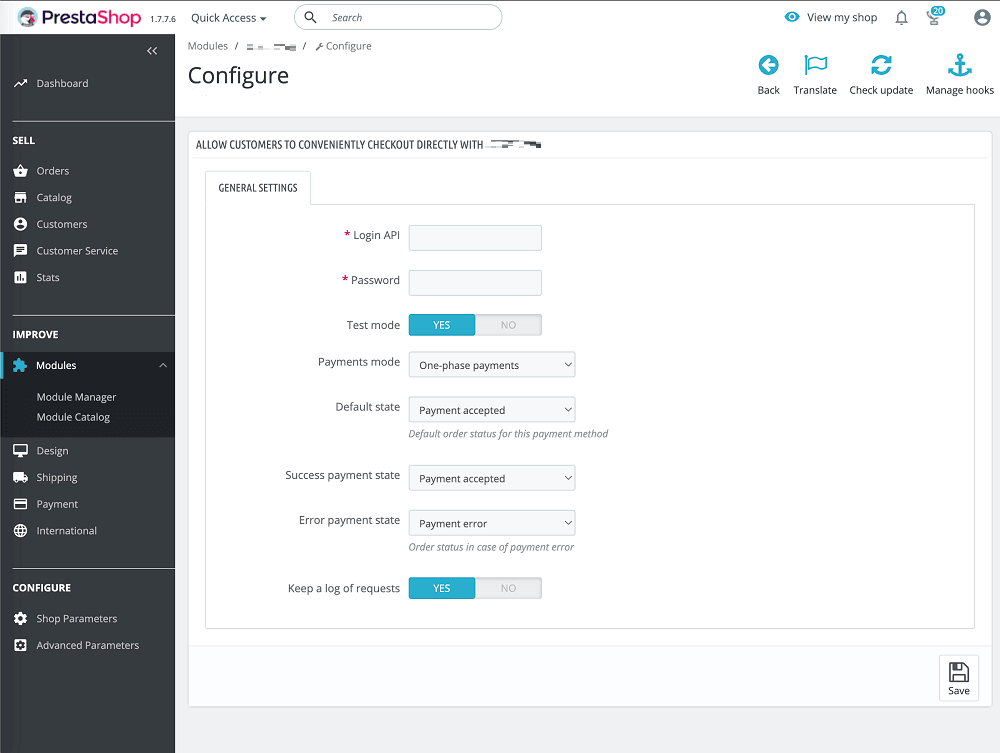
- Задайте настройките, ръководейки се от таблицата по-долу.
| Параметър | Описание |
|---|---|
| Потребителско име | Потребителско име за API, предоставено от банката. |
| Парола | Парола за API, предоставена от банката. |
| Тестов режим | Определя дали плъгинът работи в тестов режим (ДА) или в работен режим (НЕ).Обърнете внимание, че потребителското име и паролата за тестов и работен режим могат да се различават. |
| Включи двустъпковост на плащането | Определя стъпковостта на плащанията: натиснете ДА за използване на двустъпкови плащания. |
| Статус по подразбиране | Статус на поръчката за показване в PrestaShop и на купувачите по подразбиране. |
| Статус на платената поръчка | Статус на поръчката за показване в PrestaShop и на купувачите в случай на успешно плащане (за едностъпков режим) или задържане на средства (за двустъпков режим). |
| Статус на грешка | Статус на поръчката за показване в PrestaShop и на купувачите в случай на грешка при плащането. |
| Водене на логове на заявки и отговори от шлюза | Определя дали ще се запазва журнал на заявките (ДА) или не (НЕ). Логовете се запазват в папката с журнали на PrestaShop и са достъпни само за администратора. |
Shopify
Shopify - платформа за електронна търговия, която позволява на потребителите да създават и настройват онлайн магазини, а също така и да ги управляват. Тя предоставя инструменти за създаване на списък от продукти, обработка на плащания и т.н. По същество, това е универсално решение за водене на онлайн бизнес.
С помощта на този плъгин за Shopify вашите клиенти ще могат да правят покупки чрез нашата платежна страница.
Инсталация
За да инсталирате плъгина за плащане Shopify, обърнете се по [връзката}(https://accounts.shopify.com/store-login?no_redirect=true&redirect=%2Fadmin%2Fsettings%2Fpayments%2Falternative-providers%2F116129793) или, като алтернатива, отидете в маркетплейса. Пример за това как ще изглежда екранът за инсталация:
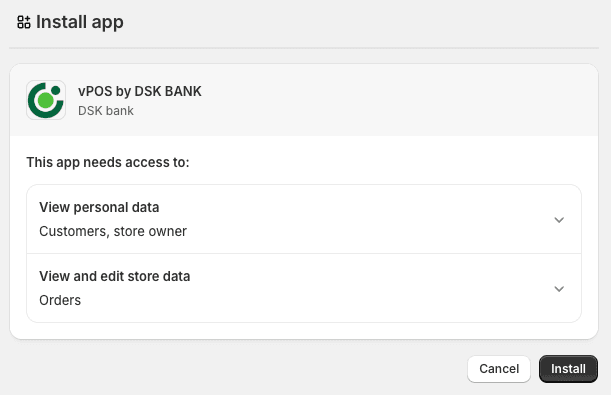
За активиране на разширението изпълнете следните стъпки:
- Отидете в настройките на вашия магазин
- След това влезте в раздел Payments
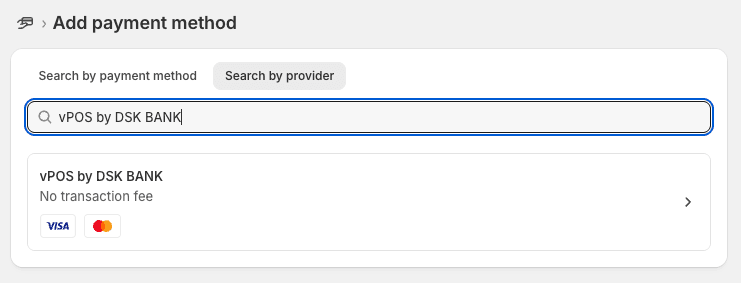
- След това в блока Additional payment methods натиснете бутона Add payment method
- В реда за търсене изберете Search by provider
- Намерете vPOS by DSK Bank
Настройка
За да настроите плъгина Shopify, изпълнете следните стъпки:
1. Регистрация на домейн в Портала за търговци (UAT)
- Влезте в личния кабинет на Портала за продавачи. Вижте подробно тук.
- Отидете в раздел Настройки/Интеграция Shopify.
- Уверете се, че в полето Текущ магазин Shopify се показва името на домейна на магазина Shopify. Например, ако вашият магазин се намира на адрес example-store.myshopify.com, в полето трябва да се показва стойността example-store.
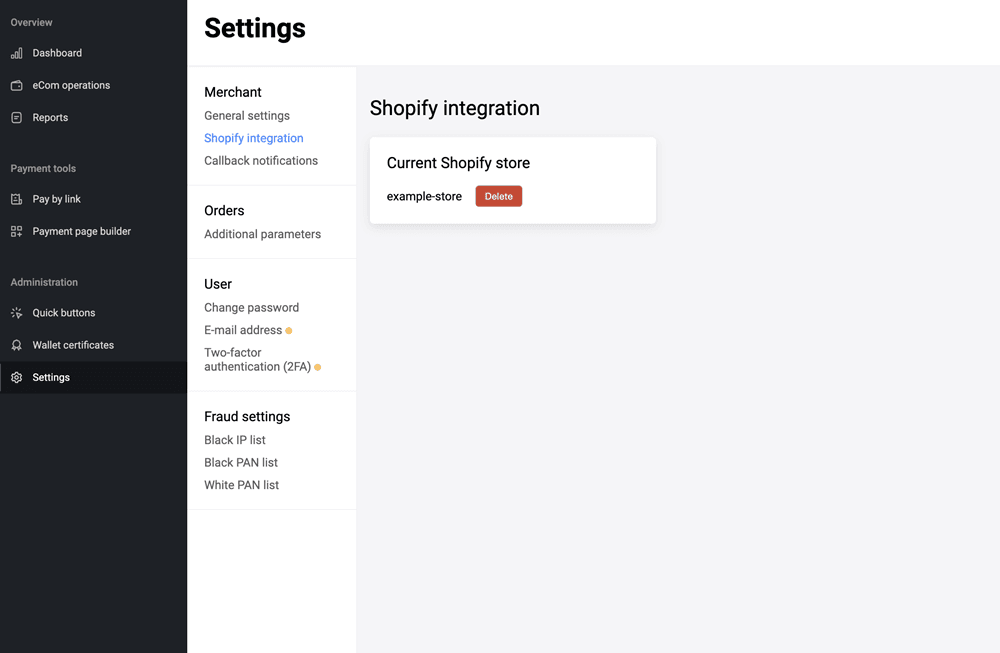
Ако това поле е празно:
- Не попълвайте това поле ръчно!
- В конзолата на администратора Shopify отидете в настройките на инсталирания плъгин, натиснете Повече > Управление, а след това влезте в нужния акаунт на Портала за продавачи.
Ако впоследствие, когато купувачът избира за плащане разширението на банката в Shopify и натиска бутона Плащане, възникват грешки, необходимо е да направите следното:
- Влезте в личния кабинет на Портала за продавачи. Вижте подробно тук.
- Отидете в раздел Настройки/Интеграция Shopify.
- Ръчно изтрийте стойността, показана в полето Текущ магазин Shopify, като натиснете бутона Изтриване.
- В конзолата на администратора Shopify отидете в настройките на инсталирания плъгин, натиснете Повече > Управление, а след това влезте в нужния акаунт на Портала за продавачи.
2. Превключване в тестов режим и тестване
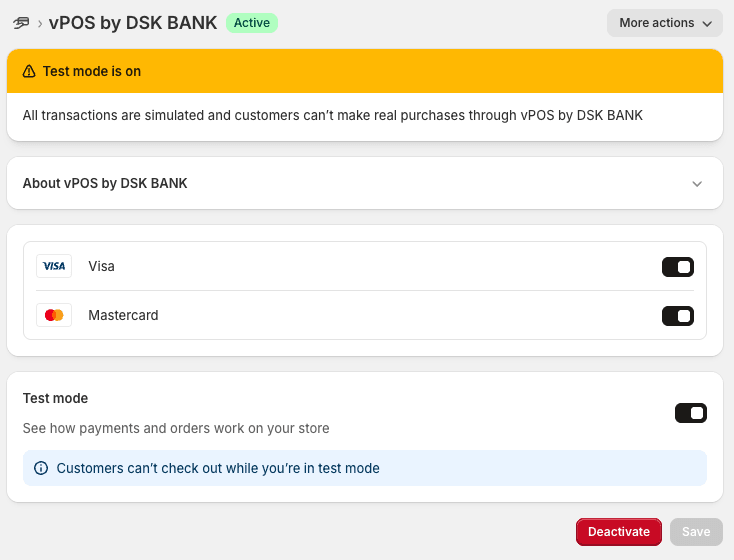
- В конзолата на администратора Shopify отидете в настройките на инсталирания плъгин.
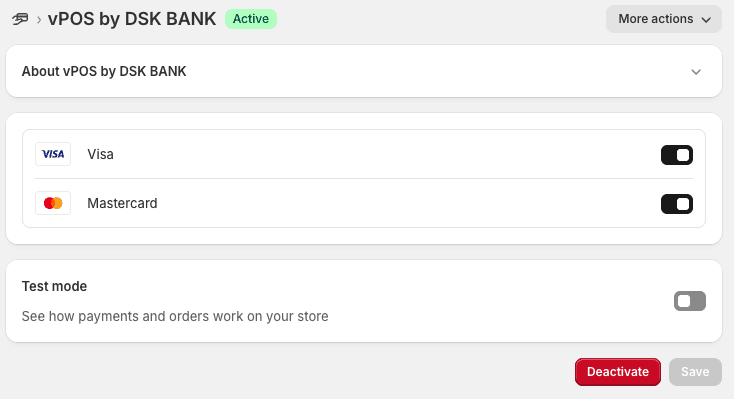
- Изберете Тестов режим, за да включите тестов режим за плъгина.
- Направете няколко тестови плащания и възстановявания на суми. Те ще преминат през тестовата среда (UAT).
3. Достъп до продуктивната среда
Свържете се с Банката и поискайте достъп до продуктивната среда. Връзка за онбординг: [TODO]
4. Регистрация на домейн в Портала за търговци (продуктивна среда)
- Влезте в продуктивния личен кабинет на Портала за търговци. Можете да влезете в продуктивния личен кабинет чрез бутона Управление в настройките на плъгина в административната конзола Shopify.
- Отидете в раздел Настройки/Интеграция Shopify.
- Уверете се, че в полето Текущ магазин Shopify се показва името на домейна на магазина Shopify. Например, ако вашият магазин се намира на адрес example-store.myshopify.com, в полето трябва да се показва стойността example-store.
Ако това поле е празно:
- Не попълвайте това поле ръчно!
- В конзолата на администратора Shopify отидете в настройките на инсталирания плъгин, натиснете Повече > Управление, а след това влезте в нужния акаунт на Портала за продавачи.
Ако впоследствие, когато купувачът избира за плащане разширението на банката в Shopify и натиска бутона Плащане, възникват грешки, необходимо е да направите следното:
- Влезте в продуктивния личен кабинет на Портала за търговци. Можете да влезете в продуктивния личен кабинет чрез бутона Управление в настройките на плъгина в административната конзола Shopify.
- Отидете в раздел Настройки/Интеграция Shopify.
- Ръчно изтрийте стойността, показана в полето Текущ магазин Shopify, като натиснете бутона Изтриване.
- В конзолата на администратора Shopify отидете в настройките на инсталирания плъгин, натиснете Повече > Управление, а след това влезте в нужния акаунт на Портала за продавачи.
5. Започване на приемането на реални плащания
- В конзолата на администратора Shopify отидете в настройките на инсталирания плъгин.
- Изключете Тестов режим, за да преминете в продуктивната среда.
- Започнете да приемате реални плащания.