
Упълномощаване
За да влезете в личния си кабинет, изпълнете следните действия.
- Отворете страницата на личния кабинет.
TEST: https://vpostest.dskbank.bg/auth/login
PROD: https://vpos.dskbank.bg/auth/login
Ако входът не е осъществен, ще се покаже форма за въвеждане на потребителско име и парола (вижте изображението по-долу).
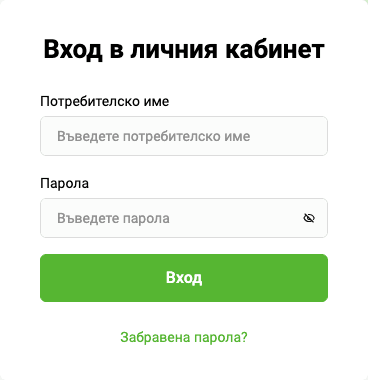
- В полетата Потребителско име и Парола въведете съответно вашето потребителско име и парола на оператора.
- Натиснете бутона Влез.
Ако данните са въведени правилно, ще бъде извършен вход в личния кабинет.
Излизане от системата
За да излезете от личния кабинет, щракнете върху бутона  , разположен в горната дясна част от интерфейса на личния кабинет.
Промяна на езика на интерфейса
За да промените езика, на който се показва интерфейсът на личния кабинет, направете следното:
- Влезте в личния кабинет.
- В горната част на панела за управление на личния кабинет щракнете върху иконата с изображение на глобус. Ще се покаже списък с достъпните езици на интерфейса (вижте изображението по-долу).
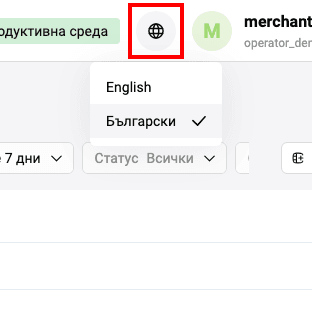
- Щракнете върху иконата на нужния език.
Страницата на личния кабинет автоматично ще се покаже на избрания език.
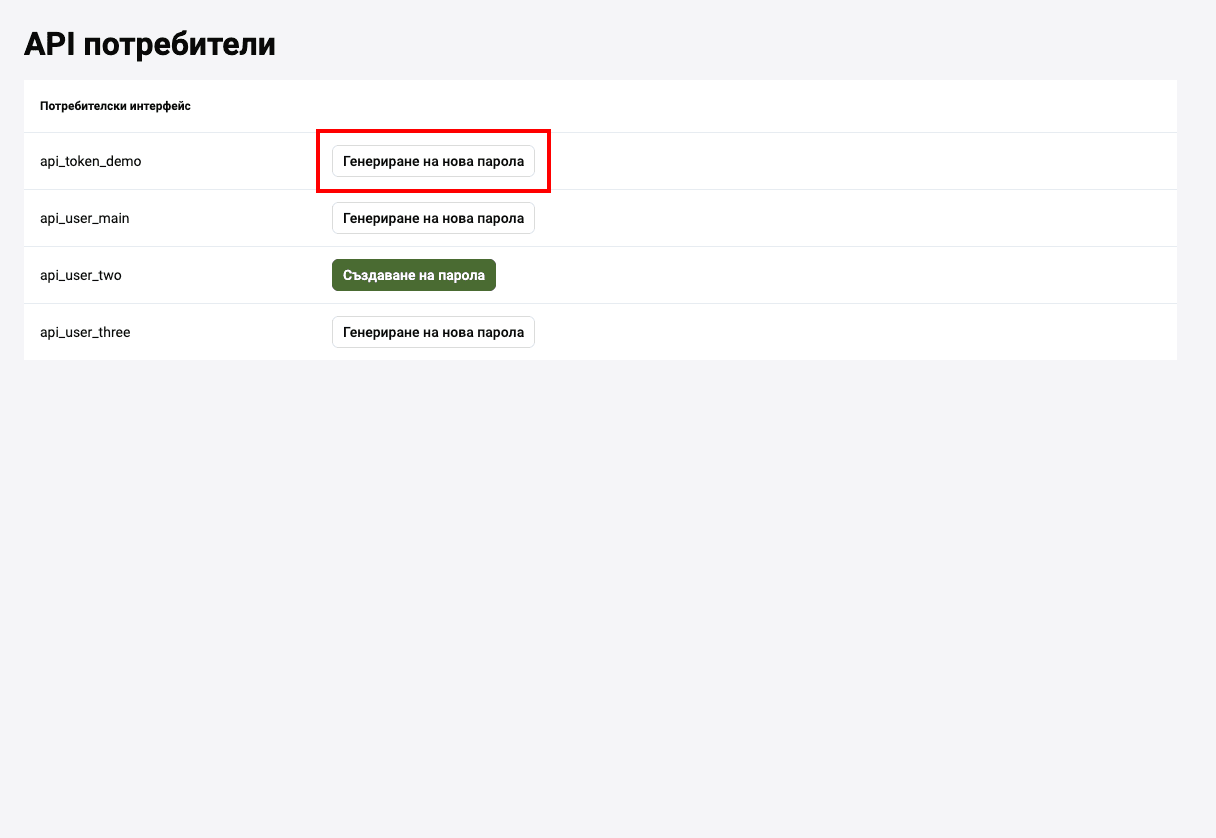
Работа с API
С помощта на API можете да създавате уникални платежни интеграции. Например, да свържете плащане със специално създадена платежна страница. Допълнителна информация за API е достъпна тук. При създаването на Търговец получавате писмо с потребителско име и еднократна парола. След това можете самостоятелно да генерирате парола за API на страницата Работа с API в Портала на продавача.
За да покажете страницата Работа с API, натиснете  в лявия страничен панел.
Ще се покаже следната страница.
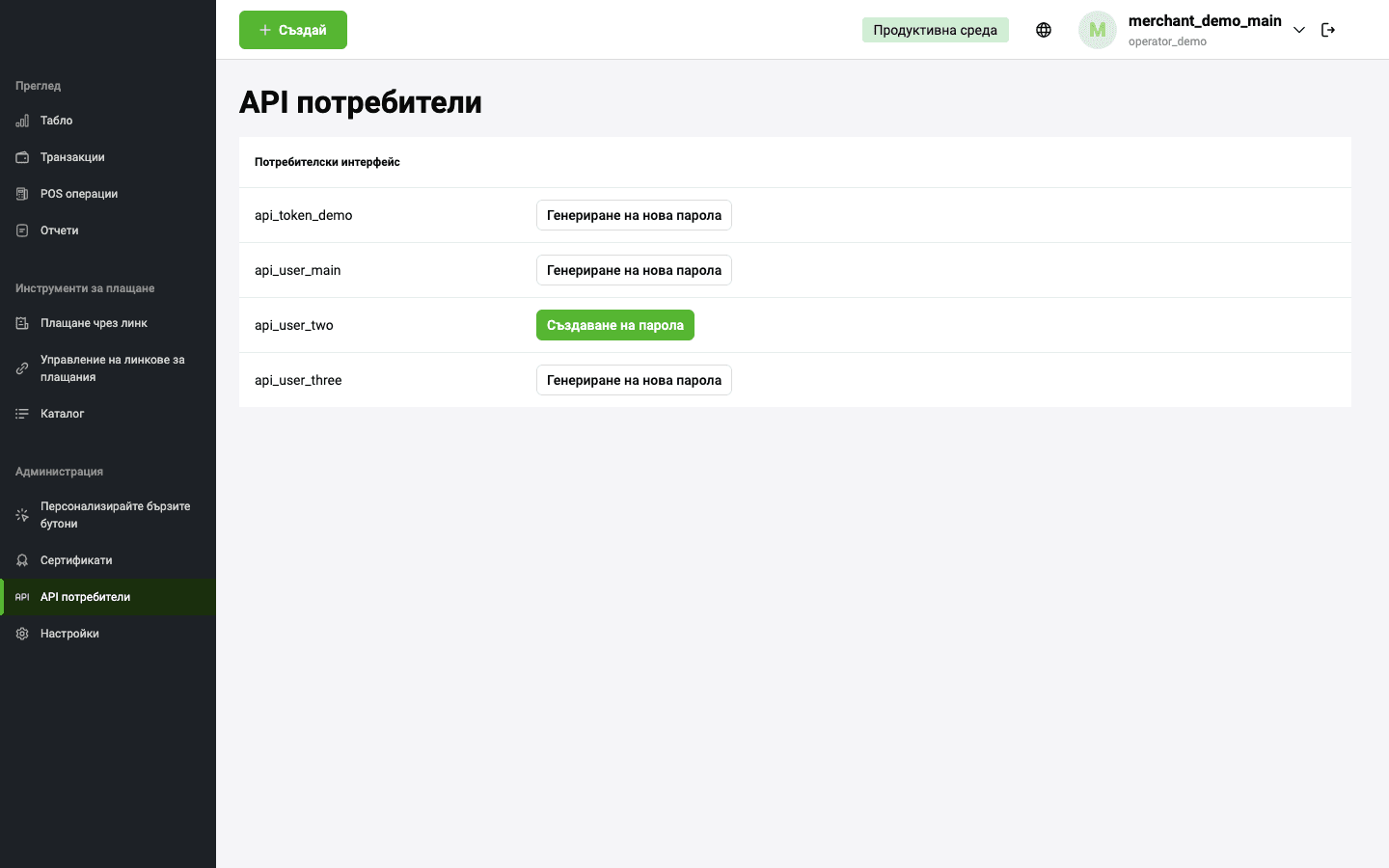
Достъпни са следните действия:
- Създаване на парола за API. За това натиснете Създай парола за API.
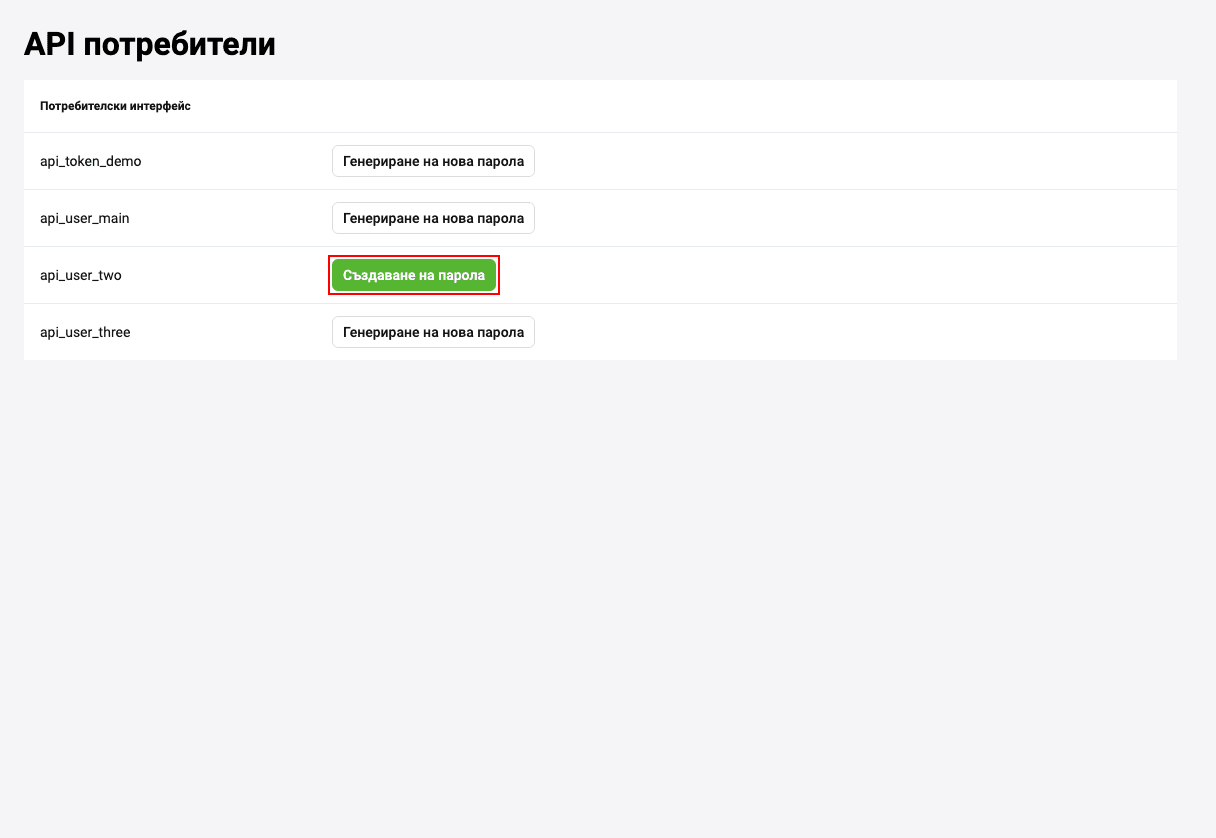
- Промяна на парола за API. За това натиснете Промени парола за API и потвърдете действието в отворилия се прозорец:
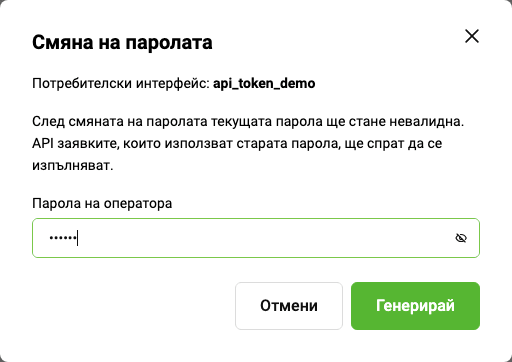
- След смяната на паролата можете да върнете предишната парола в рамките на 5 минути. Натиснете Върни предишна парола и потвърдете действието в отворилия се прозорец:
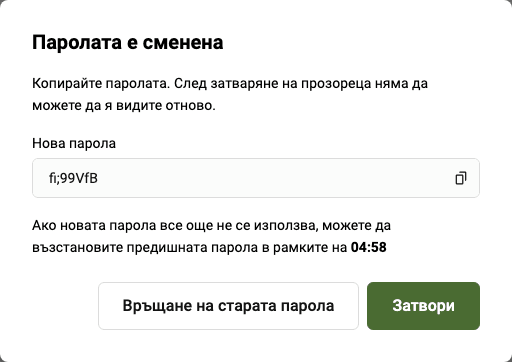
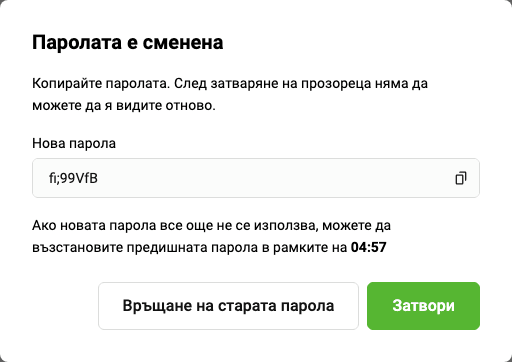
Настройки
За да влезете в раздел Настройки, в лявото навигационно меню на личния кабинет изберете пункт Настройки (икона  ).
).
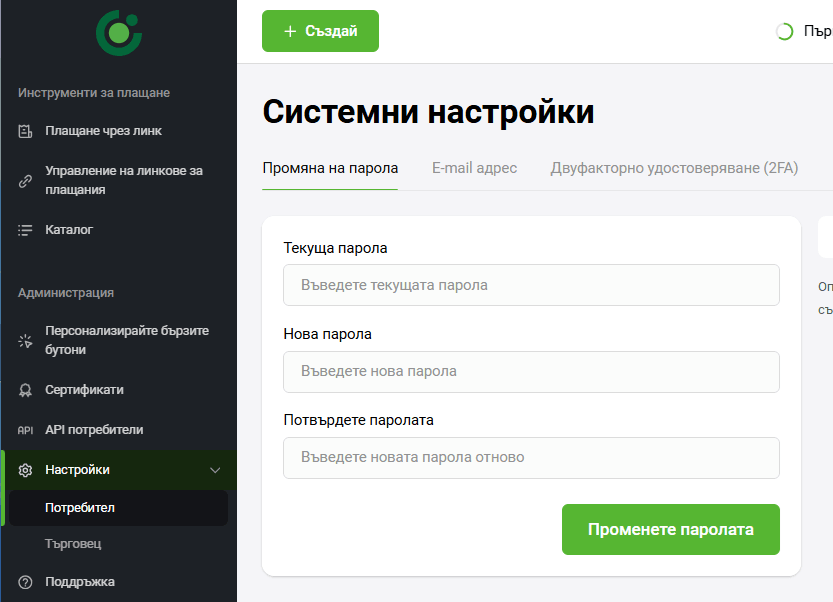
Разделът Настройки се дели на два подраздела:
-
Потребител – тук можете:
- да промените паролата за достъп до личния кабинет
- да посочите адрес на електронна поща за възможност за възстановяване на паролата за личния кабинет
- да включите двуфакторна автентикация
-
Търговец – тук можете:
- да зададете основни настройки на плащанията
- да зададете платежен токен за автентикация при работа с API
- да посочите допълнителни параметри за търсене и филтриране на поръчки
- да включите известия по електронна поща и SMS
- да настроите уебхукове
Потребител
Разделът Настройки > Потребител позволява да зададете настройки на потребителя на личния кабинет и съдържа описаните по-долу раздели.
Смяна на парола
Тук можете да промените паролата за достъп до личния кабинет.
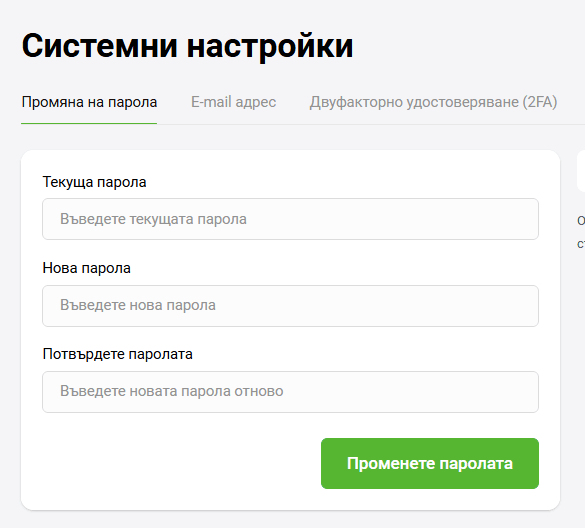
В полето Текуща парола въведете текущата си парола. В полетата Нова парола и Потвърдете паролата въведете новата парола.
Паролата трябва да отговаря на следните изисквания:
- Паролата не трябва да съдържа името на магазина или логина на един от потребителите, свързани с търговеца, към който принадлежи потребителят, променящ паролата (включително промяна на регистъра).
- Въвежданата от потребителя парола задължително трябва да съдържа символи от изброените по-долу групи:
- главни букви от латинската азбука (A-Z)
- малки букви от латинската азбука (a-z)
- цифри (0-9)
- специални символи (! "#;:? * () + = < > , . )
- Дължината на паролата трябва да бъде не по-малко от 8 символа.
Адрес на електронна поща
Тук можете да зададете адрес на електронна поща, който ще се използва за възстановяване на достъпа до личния кабинет.
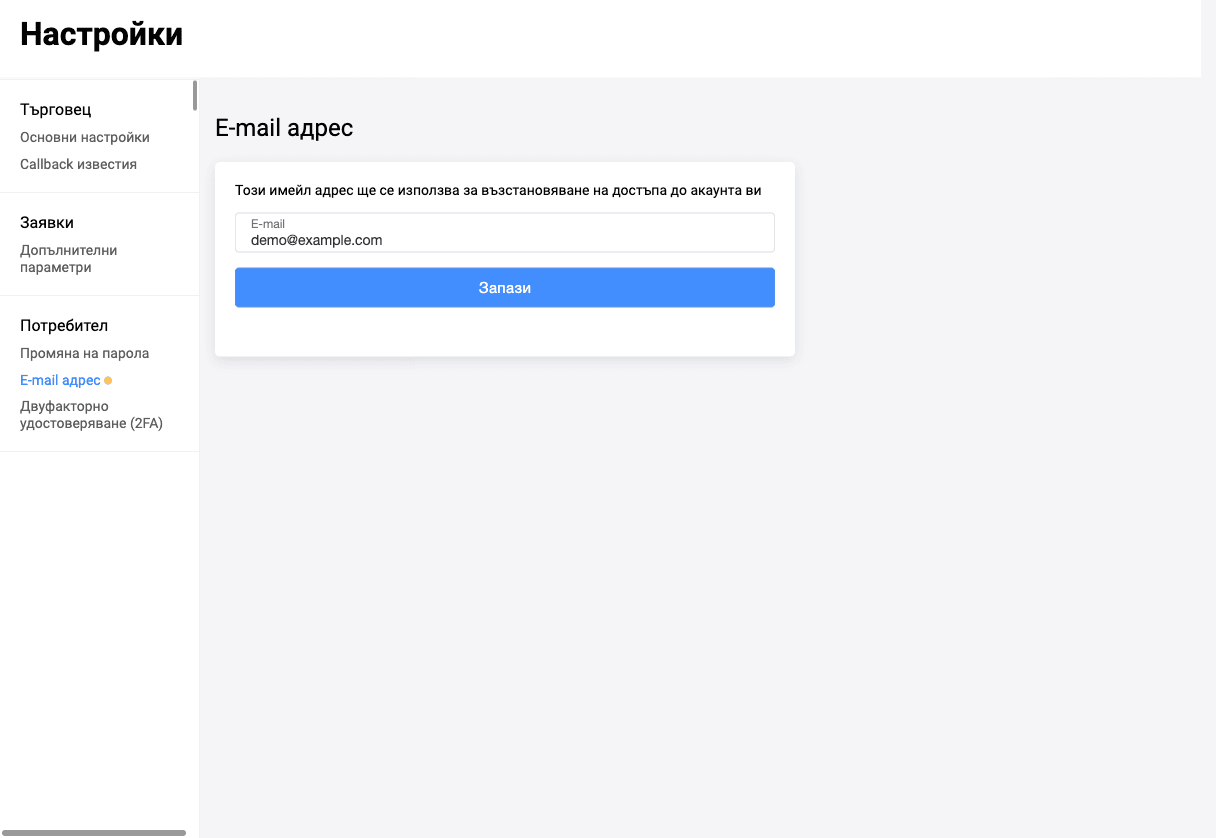
На посочения адрес на електронна поща ще бъде изпратено писмо за потвърждение. След като адресът на електронната поща бъде потвърден, редактирането на адреса на тази страница ще бъде недостъпно. Ако трябва да промените адреса на електронната поща отново, свържете се с екипа за поддръжка.
Двуфакторна автентикация
Можете да настроите двуфакторна автентикация, за да осигурите допълнително ниво на сигурност, гарантиращо, че само вие ще можете да имате достъп до вашия Личен кабинет. В този случай при влизане в Личния кабинет е необходимо да въведете не само потребителско име и парола, но и код за автентикация, генериран от приложението Google Authenticator, или изпратен на вашата електронна поща (в зависимост от включения начин на автентикация).
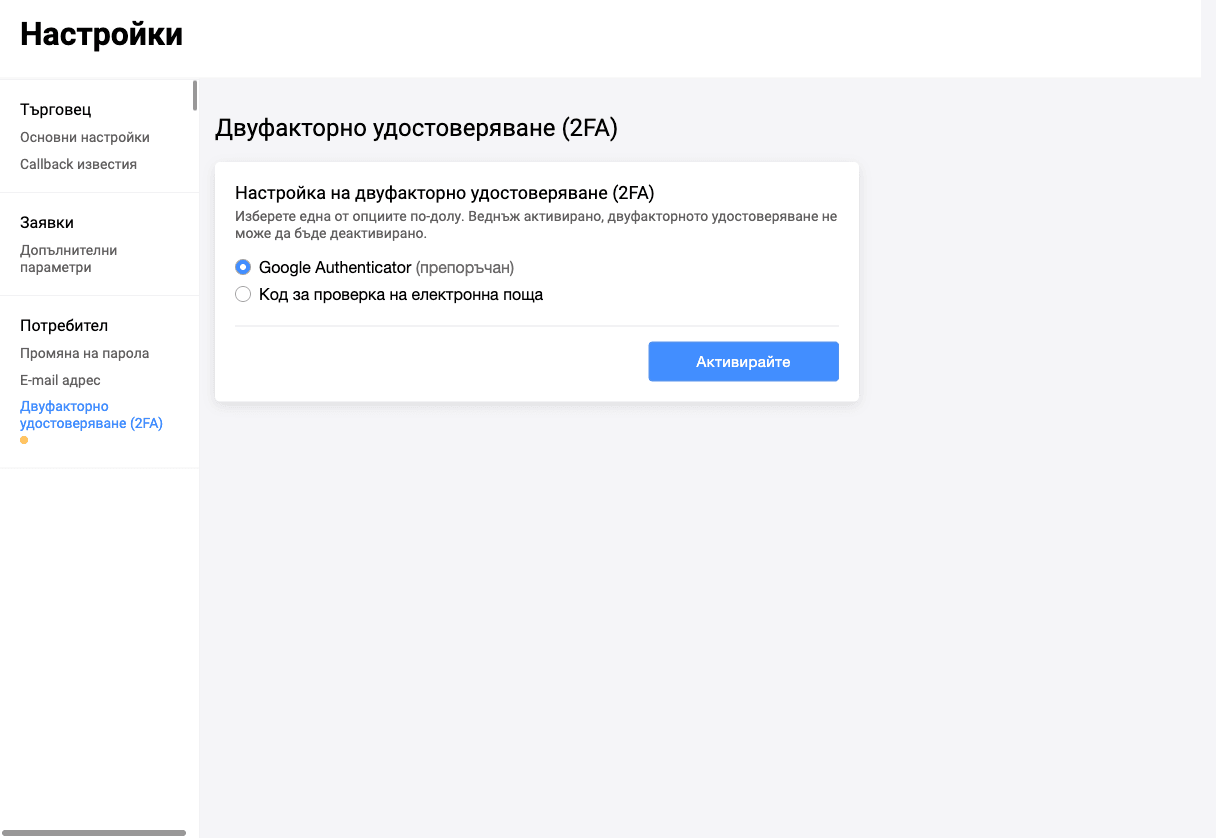
На избор се предлагат два начина на автентикация:
Google Authenticator (препоръчано)
- От приведения списък изберете Google Authenticator (препоръчано) и натиснете бутона Включи.
- Появява се форма, където трябва да потвърдите паролата си за вход в Личния кабинет:
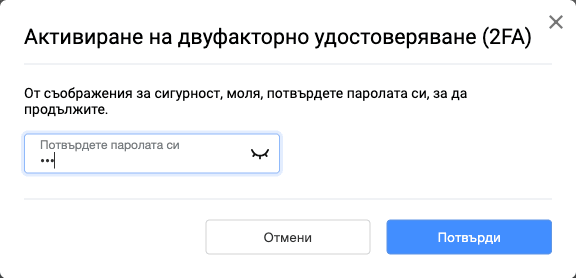
- Изтеглете/отворете приложението Google Authenticator на вашето устройство. Въведете секретния ключ или сканирайте QR кода, за да добавите вашия акаунт в приложението Google Authenticator. Приложението ще генерира код. Въведете генерирания код в полето Въведете 6-цифрен код.
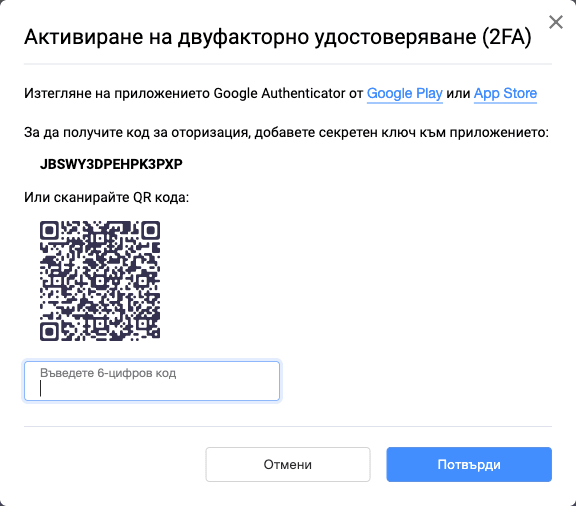
- След като настроите двуфакторната автентикация чрез Google Authenticator, при следващите влизания във вашия Личен кабинет ще се изисква код от Google Authenticator.
Код за потвърждение по електронна поща
- От приведения списък изберете Код за потвърждение по електронна поща и натиснете бутона Включи.
- Ако вашият адрес на електронна поща не е посочен в настройките и не е потвърден, моля, първо направете това. Ако всичко е настроено, следвайте следващите стъпки по-долу.
- Появява се форма, където трябва да потвърдите паролата си за вход в Личния кабинет:
- За завършване на настройката на двуфакторната автентикация, моля, въведете 4-цифрения код, изпратен ви на вашия адрес на електронна поща:
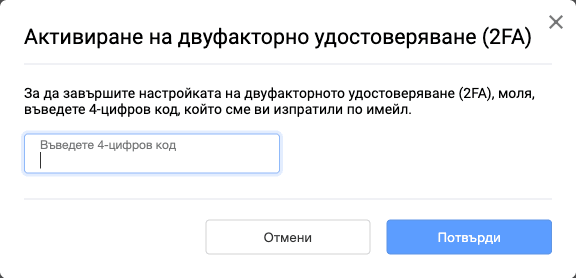
- След като настроите двуфакторната автентикация по електронна поща, при следващите влизания във вашия Личен кабинет ще се изисква код, който ще бъде изпратен на вашата електронна поща.
Търговец
Разделът Настройки > Търговец съдържа описаните по-долу раздели.
Плащания
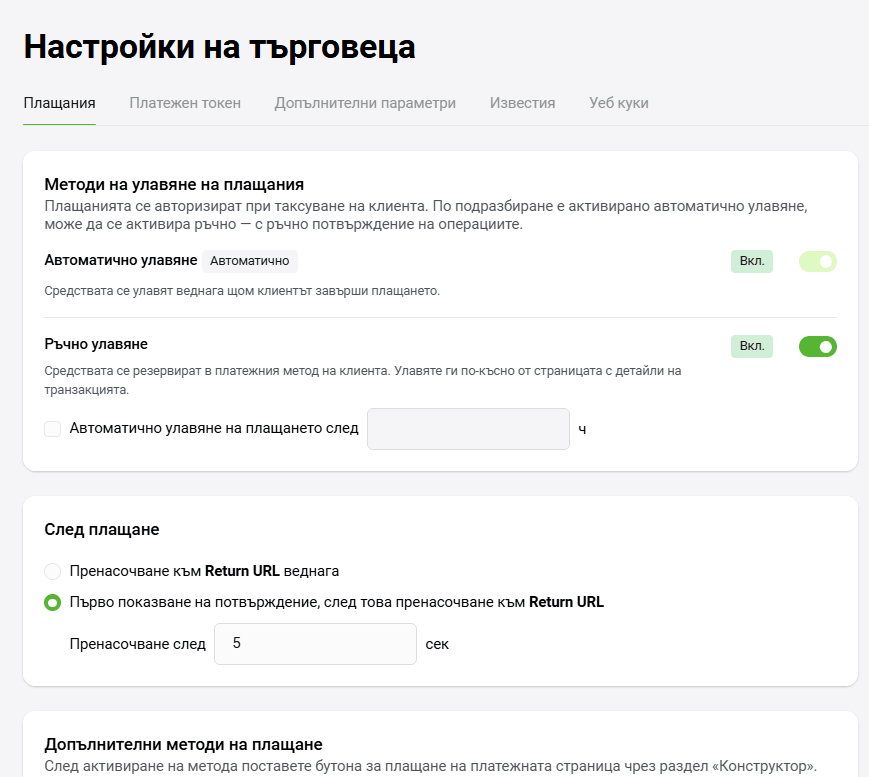
Тук можете да зададете основни настройки на плащанията, като начини на списване, достъпни методи за плащане и т.н.
| Поле | Описание |
|---|---|
| Автоматично списване | Позволява да включите автоматично завършване на двустъпкови поръчки. Можете да посочите брой часове, след изтичането на които двустъпковите плащания ще бъдат автоматично завършени. |
| Ръчно списване | Ако тази настройка е включена, средствата първо се резервират на картата (или друг начин на плащане) на клиента. Вие ги списвате по-късно от страницата с детайли на транзакцията. |
| Време за плащане | Срок, отреден за въвеждане на данни на картата от момента на регистрация на плащането. Ако плащането не бъде извършено в посочения срок, поръчката ще премине в статус ОТХВЪРЛЕН. След това ще бъде изпратен callback, ако е настроен. Промяната на статуса на такива поръчки се извършва по разписание, затова са възможни малки закъснения. Ако заявите статус за такава поръчка и за нея е изтекло времето, поръчката веднага ще бъде преведена в статус ОТХВЪРЛЕН. |
| След плащане | Посочете къде ще бъде пренасочен клиентът след завършване на плащането: направо на адреса, посочен в параметъра Return URL при регистрация на поръчката, или на финална страница с потвърждение на плащането. Можете също да посочите време в секунди, след което клиентът автоматично ще бъде пренасочен към Return URL след успешно плащане. |
| Плащания Google Pay в браузър | Разрешение за плащания Google Pay в браузър. |
| Плащания Google Pay на мобилно устройство | Разрешение за плащания Google Pay на мобилно устройство. |
| Плащания чрез Apple Pay | Разрешение за използване на Apple Pay. |
Платежен токен
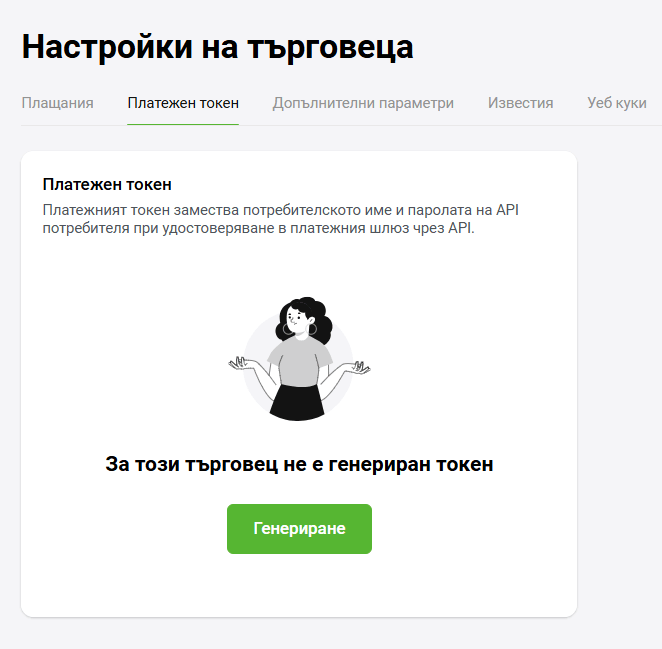
Тук можете да генерирате токен Open ID за автентикация в платежния шлюз чрез API. За целта натиснете бутона Генерирай (този бутон е активен, докато няма токен).
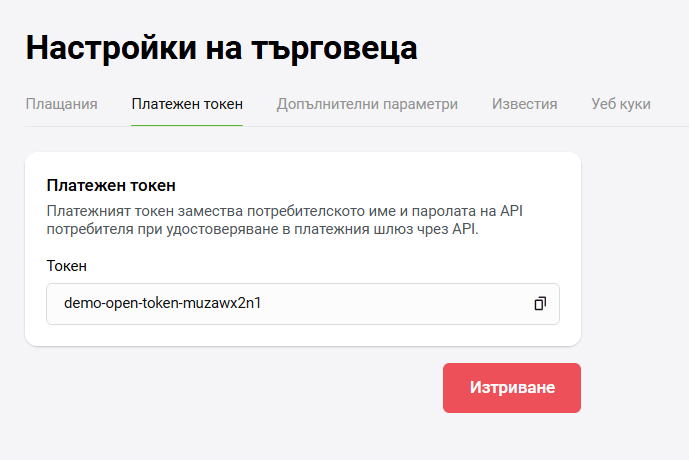
Когато токенът вече е генериран и искате да генерирате нов токен, натиснете Изтрий и потвърдете изтриването. След това натиснете бутона Генерирай.
Подробности за платежния токен вижте тук.
Допълнителни параметри
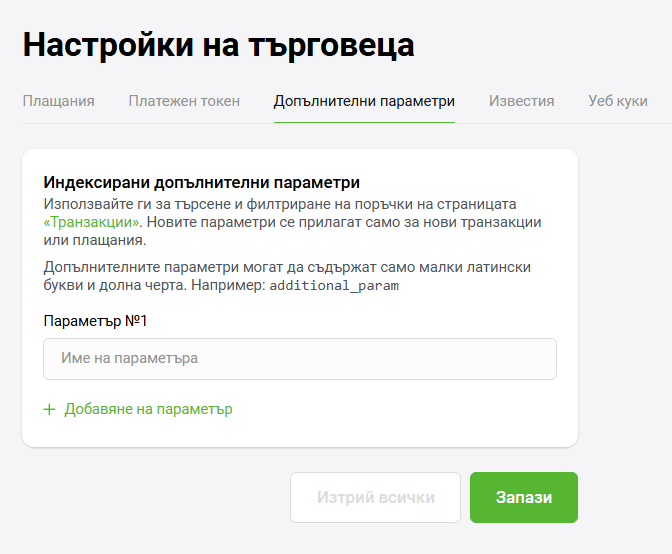
Тук можете да посочите допълнителни параметри за търсене и филтриране на поръчки.
Известия
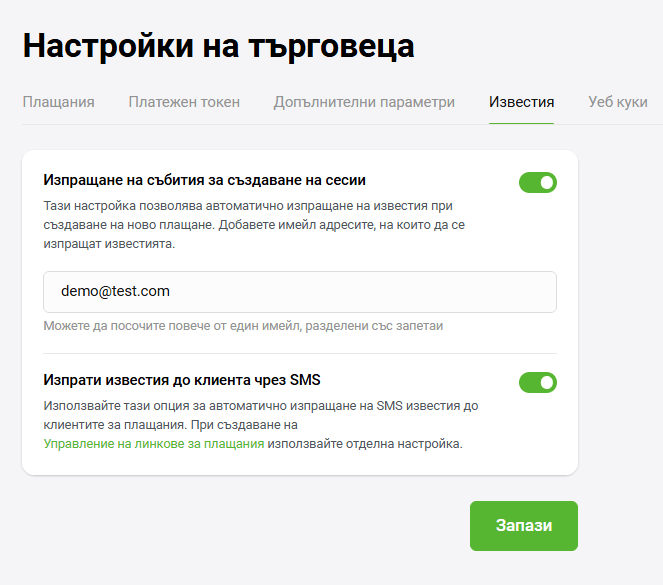
Тук можете да настроите известия за плащания по електронна поща и SMS.
| Параметър | Описание |
|---|---|
| Изпращане на събития за създаване на сесии | Ако е включено, продавачът ще получи известие по електронна поща за създаването на поръчка. Можете да посочите няколко адреса на електронна поща, разделени със запетая. |
| Изпращане на известия до клиента чрез SMS | Ако е включено, клиентът ще получава SMS известия. |
Уебхукове
Порталът за търговци позволява да се настроят уебхукове (или известия за обратно извикване) за определени операции.
Този раздел може да бъде скрит за някои търговци. Затова, ако не го виждате или имате въпроси, свържете се с екипа за поддръжка и ние ще се радваме да помогнем.
Допълнителна информация за уебхуковете е достъпна тук.
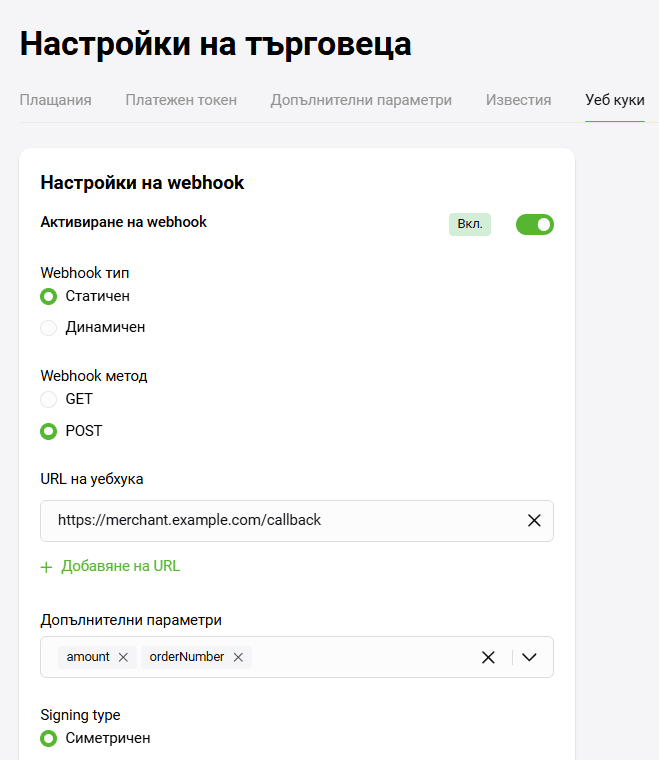
Ако потребителят има свързани продавачи, изборът на продавач става достъпен в падащото меню Търговец. За да активирате настройките за известия за обратно извикване, кликнете върху превключвателя Активиране на уебхукове.
Настройките за уебхукове са описани по-долу.
Тип уебхук
Изберете типа уебхук: Статичен или Динамичен. Ако продавачът вече е настроил Динамичен тип уебхук, двете опции в областта Тип подпис ще бъдат недостъпни за избор.
Метод на уебхук
Изберете един от двата предложени метода: GET или POST.
URL на уебхук
Въведете URL адреса, към който ще се изпращат известията, например: https://test.com. Позволява се посочването на няколко линка (чрез запетая и без интервали).
Допълнителни параметри
Изберете параметрите, които ще се получават в известието.
Тип подпис
Изберете един от типовете подпис: Симетричен или Асиметричен. Ако е избран симетричен тип подпис, може да се генерира тайна за подпис. Освен това, ако е избран Симетричен тип подпис, може да се въведе тайната за подпис ръчно. Ако е избран тип асиметричен подпис, бутонът Генериране ще бъде неактивен. Тайната за асиметричен подпис може да се получи от екипа за поддръжка.
Операции
Изберете събитията, за които ще се изпраща известие за обратно извикване. Известието ще бъде изпратено както при успешно изпълнение на операцията, така и в случай на грешка.
Аналитика
За да покажете страницата Аналитика, натиснете върху иконата  в лявата странична лента.
На страницата ще се покажат сведения за транзакциите:
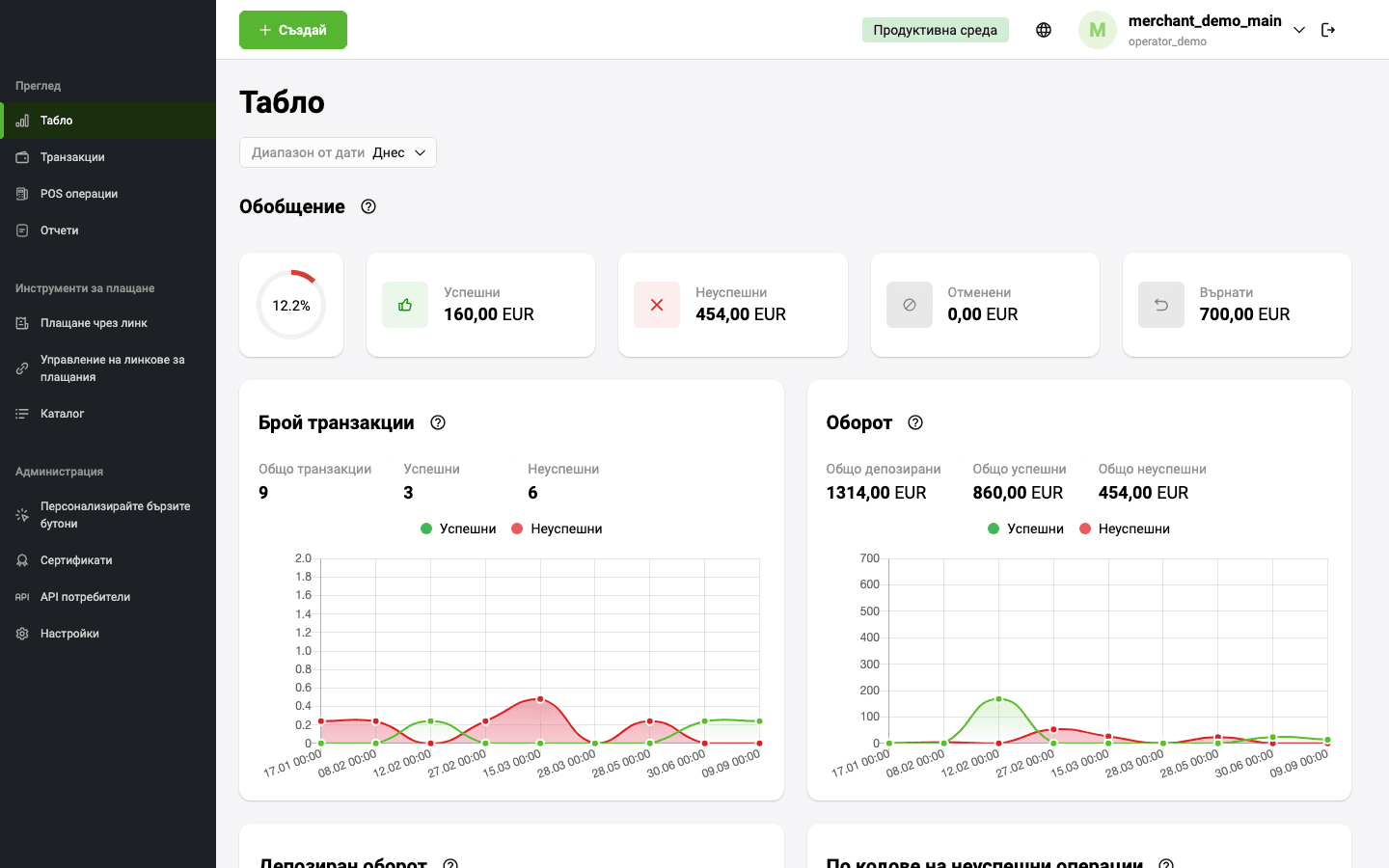
Горното меню позволява да изберете валута и период, за който ще се показва информация за транзакциите. Можете да изберете период (например, "Днес", "Тази седмица") или да зададете времеви интервал, като изберете в календара начална и крайна дата.
Графиката Конверсия показва процентното съотношение на успешните транзакции към общия брой транзакции.

Графиката Брой транзакции показва сведения за транзакциите за избрания период.
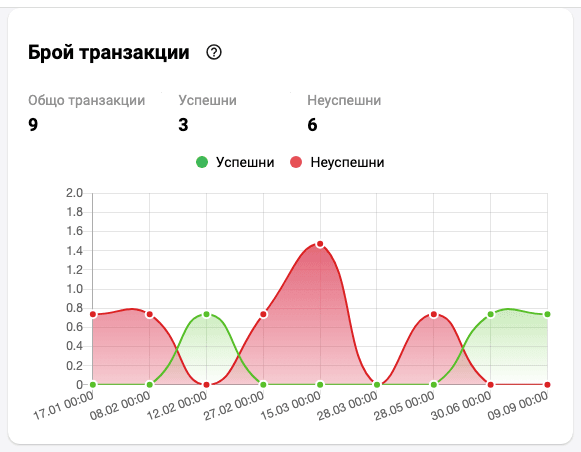
При това на графиката се показват следните полета:
- Всички транзакции — общия брой транзакции;
- Успешни — броя успешни транзакции;
- Неуспешни — броя транзакции, при обработката на които възникна грешка.
На графиката Обороти се показва информация за сумите на успешните и отхвърлените транзакции.
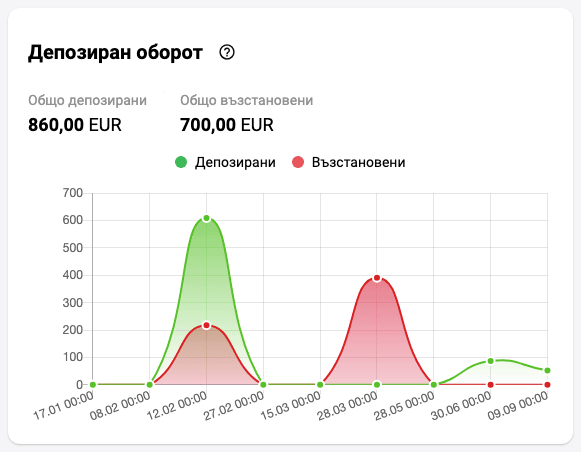
На графиката Потвърден оборот се показва информация за потвърдените суми на успешните и върнатите/отхвърлените транзакции.

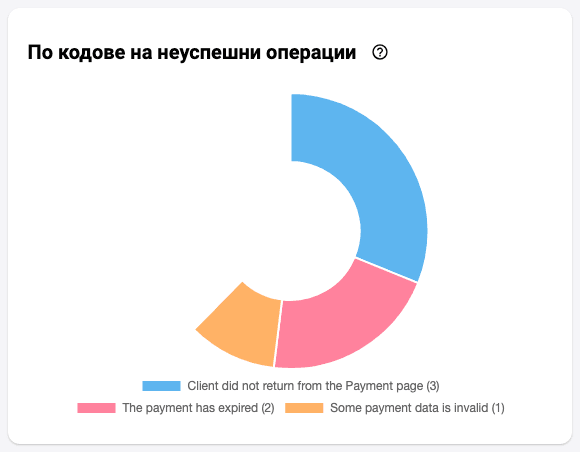
Графиката Кодове на отказ (вж. изображението по-долу) показва основните причини за грешки при обработката на поръчките.
Плащане чрез линк
Можете да изпратите на купувача сметка за плащане на стоки или услуги по електронна поща. За това използвайте раздела Плащане чрез линк от личния кабинет. След издаването на сметката купувачът получава писмо и преминава по връзката в него към страницата за плащане.
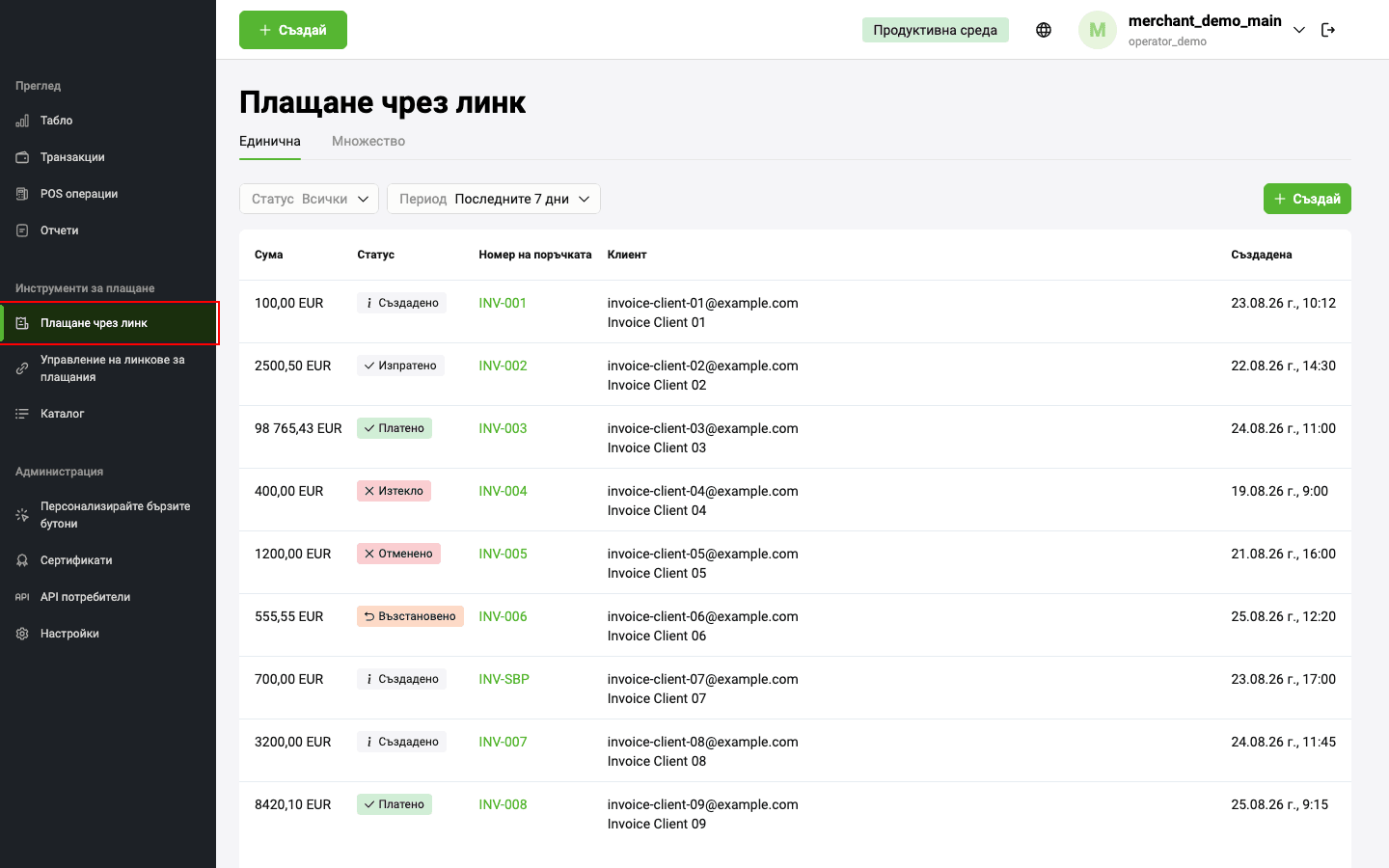
На тази страница можете да направите следното:
- изпращане на сметка на клиент
- извършване на тестово плащане
- намиране на сметки по филтър
- преглед на информация за сметката
- отмяна на сметка
- дублиране на сметка
- повторно изпращане на сметка
Изпращане на сметка
За да издадете сметка на клиент и да му изпратите връзка към платежната страница по електронна поща, преминете в раздела Плащане чрез линк от личния кабинет и натиснете Създай сметка.
Можете също да направите това, като натиснете в горната част на личния кабинет бутона Създай и изберете Сметка.
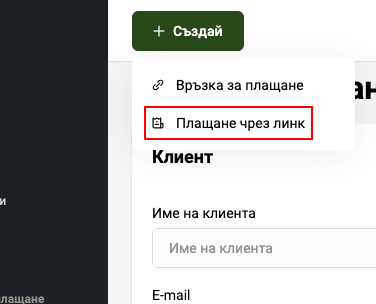
Ще се покаже страницата за въвеждане на параметри за изпращане:
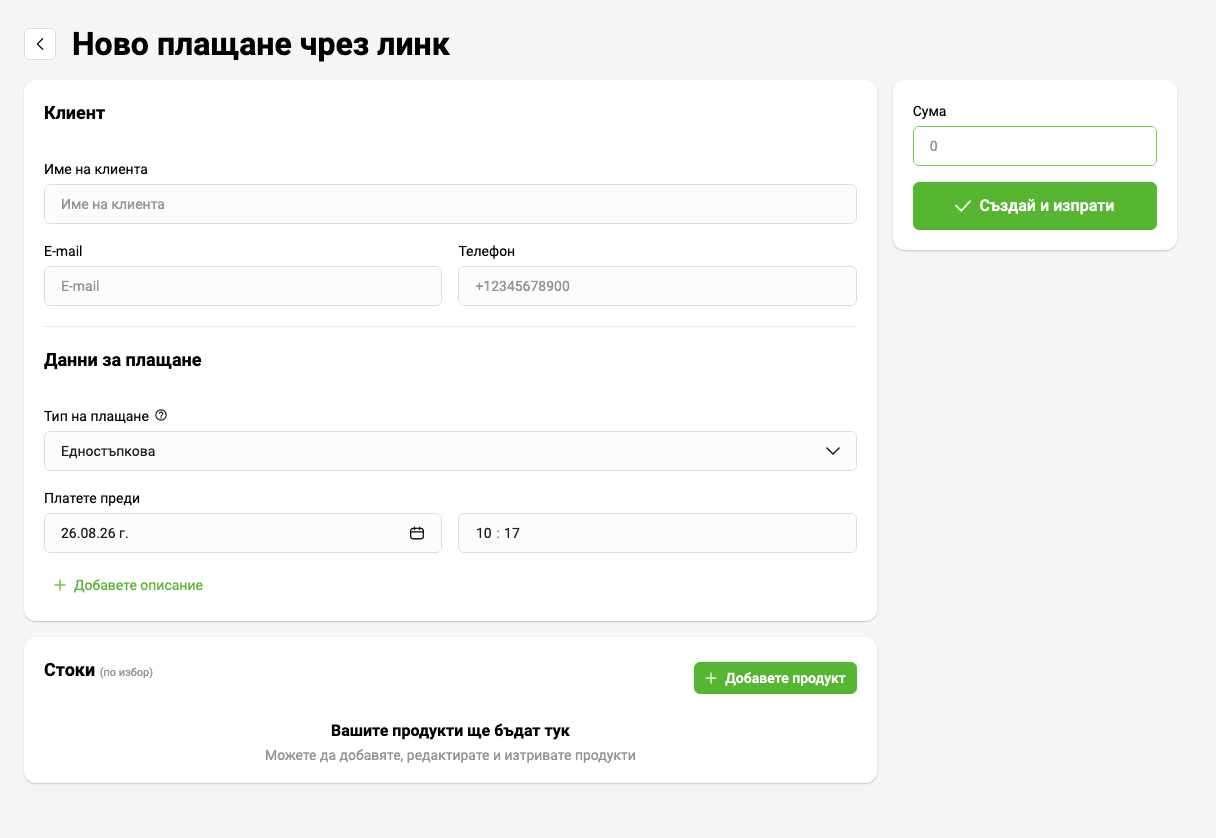
Задайте настройките, ръководейки се от таблицата по-долу.
| Параметър | Описание |
|---|---|
| Име на клиента | Фамилията, името и бащиното име на клиента. Въведените в това поле данни се показват в писмото, съдържащо връзката към платежната страница. |
| ID на клиент | Номер на клиента в системата на магазина. |
| Електронна поща | Адрес на електронната поща, на който ще бъде изпратена връзката за плащане. |
| Номер на телефон | Номер на телефона на клиента, на който ще бъде изпратено SMS с връзката за плащане. |
| Изпрати сметка на клиент | Ако това квадратче е отметнато, клиентът ще получи уведомление по електронна поща / SMS с връзка за плащане. |
| Номер на поръчка | Номер на поръчката в системата на продавача. |
| Начин на завършване на плащането | Изберете един от двата варианта:
|
| Плати до | Посочете датата и времето, до което може да се плати сметката. След изтичане на този срок няма да е възможно да се плати издадената сметка. |
| Описание на плащането | Описание на плащането в свободна форма. |
| Сума | Посочете сумата на плащането. Ако поръчката съдържа предварително попълнена кошница за пазаруване, това поле се попълва автоматично. |
Натиснете бутона Създай и изпрати сметка. При успешно изпращане по-долу ще се покаже връзката към платежната форма:
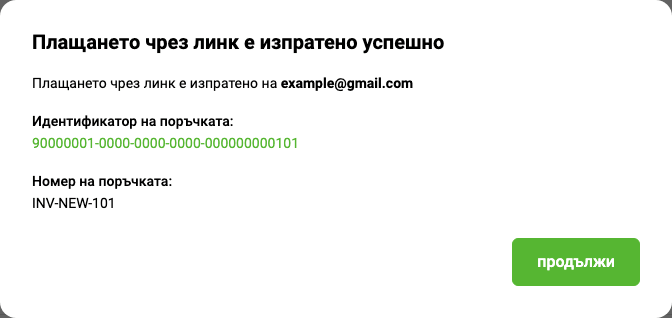
Натиснете Продължи, за да отворите страницата с информация за сметката.
Формиране на кошница за пазаруване
При формиране на сметка за плащане може да се посочи кошница за пазаруване по поръчка. Секцията Продукти се намира под формата за създаване на връзка за плащане:

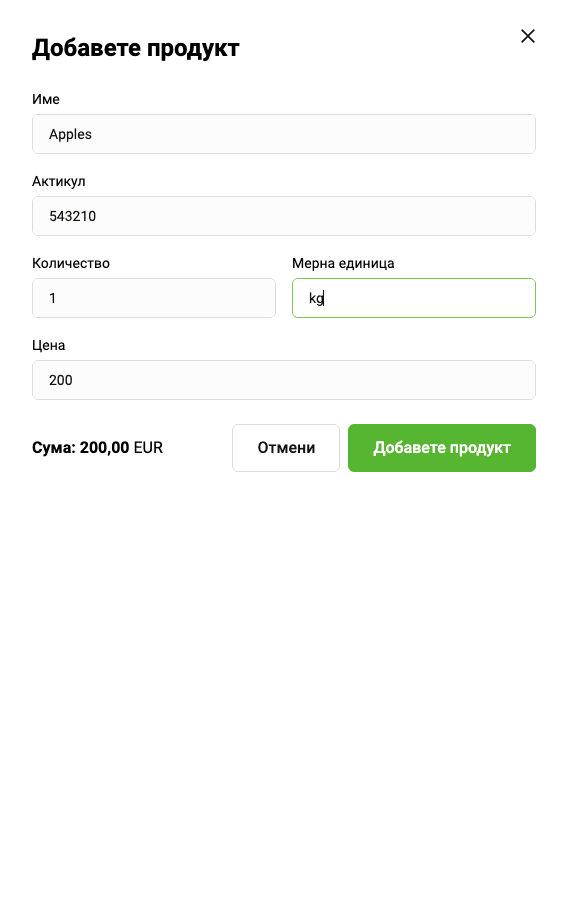
- За да добавите продукт в кошницата, натиснете бутона Добави продукт и изберете Нов продукт. Ще се покаже форма с параметрите на добавяния продукт.
-
Попълнете необходимите полета, ръководейки се от таблицата по-долу.
Поле Описание Наименование Наименование на продукта или услугата. Задължително поле. Артикул Артикул на продукта. Задължително поле. Кол-во Количество продукт по тази позиция. Задължително поле. Ед. изм. Единици за измерване, например: "л" — литри, "бр." — броя. Задължително поле. Цена Цена на единица продукт. Задължително поле. Сума Обща сума за всички единици от една позиция. Изчислява се автоматично при попълване на полетата Цена и Кол-во. -
Натиснете Добави продукт.
-
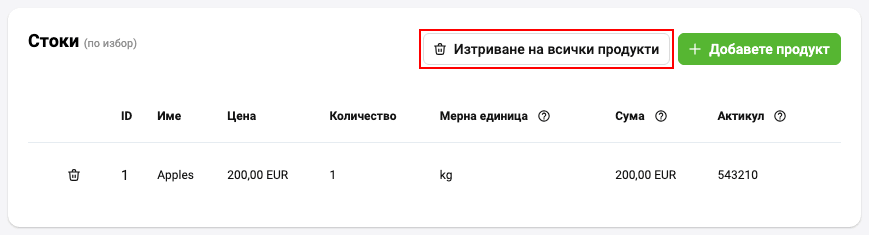
Повторете необходимите действия за всяка позиция от продуктовата кошница. При необходимост да премахнете добавена позиция натиснете бутона
 и потвърдете действието. За да премахнете всички продукти, натиснете бутона Премахни всички продукти и потвърдете действието.
- Можете да добавите продукти от каталога, за това натиснете Добави и изберете Продукт от каталога, а след това изберете продукта в отворилия се прозорец.
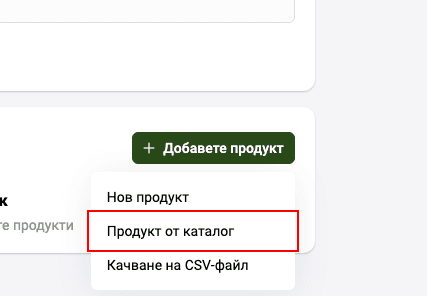
След добавяне на продукта можете да го редактирате. За това кликнете върху реда на продукта и променете стойностите във формата за редактиране.
След попълване на продуктовата кошница издайте сметка на клиента.
Импортиране на CSV файл
Можете да регистрирате поръчка с кошница, и тази кошница може автоматично да се попълни от CSV файл. За да качите кошницата автоматично, натиснете бутона Добави продукт и изберете Качи CSV. В отворилия се прозорец изберете файла, който трябва да качите на вашето устройство.
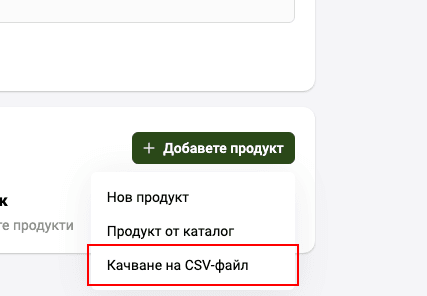
Можете да качите два вида файлове, които съдържат:
- само кошница (ORDER_BUNDLE)
- кошница (ORDER_BUNDLE) и данни за поръчката (ORDER_PARAMS)
Обърнете внимание, че нито едно поле не е задължително и само някои полета могат да се използват за попълване на кошницата.
Възможни полета с данни за кошницата:
ItemCode– код на продукта в системата на магазина.Price– цена на единица продукт.Amount– сума на плащането в минимални единици валута (стотинки, центове и т.н.). Не повече от 12 символа.Measure– единици за измерване, например: "л" — литри, "бр." — броя.Quantity– общо количество продукти от един PositionId и тяхната мярка за измерване. Описанието на неговите атрибути е представено по-долу.Name– наименование или описание на продукта или услугата в свободна форма.
Възможни полета с данни за поръчката:
OrderNumber– номер на поръчката (ID) в системата на търговеца, трябва да е уникален за всеки търговец.TotalAmount– сума на поръчката плюс комисионна, ако има такава.Merchant– логин на продавача в системата на платежния шлюз.Currency– код на валутата за плащане ISO 4217.Language– ключ на езика по ISO 639–1. Ако езикът не е посочен, се използва езикът по подразбиране, посочен в настройките на магазина.AuthType– тип удостоверяване, възможни стойности:0–PURCHASE,1–PRE_AUTH.Email– електронен адрес на клиента.Phone– номер на телефона на купувача. Винаги трябва да се посочва кода на страната, като може да се посочва или да не се посочва знакът +.Full name– пълно име на клиента.INN– ЕИК.Passport– паспортни данни.Sender– адрес на електронната поща на подателя.Description– описание на поръчката в произволен формат.ClientId– номер на клиента (ID) в системата на търговеца — до 255 символа.Payment period– задайте дата и час, преди поръчката да бъде платена. Например, 5D– 5 дни, 22H – 22 часа, 10M – 10 минути.
Пример файл с данни за кошницата:
ItemCode,Price,Amount,Measure,Quantity,Name
1,10,20,pieces,2,apples
Пример файл с данни за поръчката и кошницата:
Важно: За да се осигури правилна обработка на файла, стойностите на полетата във файла не трябва да съдържат запетаи. Запетаи могат да се използват само като разделители на полета и техните стойности.
Пример за некоректно попълване на полета във файла:
ItemCode,Name,Amount,Quantity,Measure,Price
123,apples,golden,20000,1,kg,20000
Пример за коректно попълване на полета във файла:
ItemCode,Name,Amount,Quantity,Measure,Price
123,apples golden,20000,1,kg,20000
Извършване на тестово плащане
Можете самостоятелно да тествате процеса на плащане от името на клиента. За това:
-
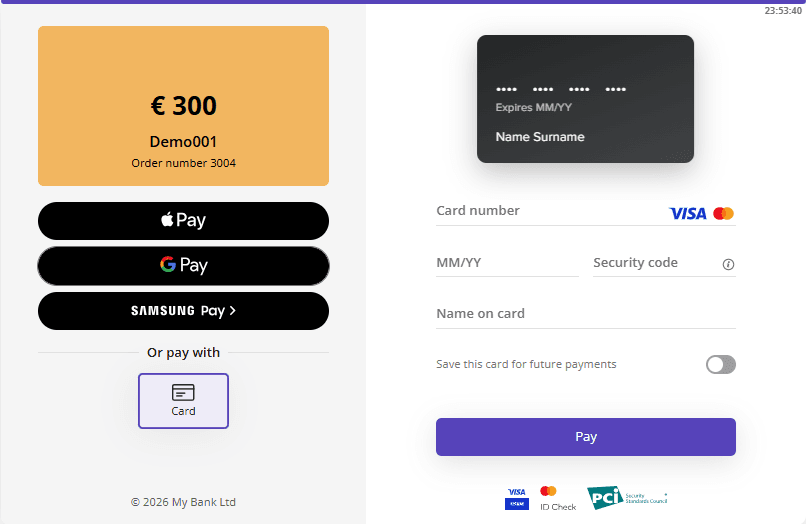
Натиснете Продължи, за да отворите детайлите на сметката. Отворете платежната страница, като преминете по линка в горната част на страницата.
-
Изберете начин на плащане. При плащане с карта, въведете данните на една от тестовите карти.
-
Отбележете Запази моята карта ако искате да създадете съхранени платежни данни: в този случай следващия път няма да е необходимо да въвеждате данните на картата.
-
Натиснете бутона Плати. За потвърждение на операцията използвайте посочения за тестовата карта код 3–D Secure.
Финална страница
Може да се настрои приемането на плащания така, че след успешно плащане клиентът да бъде пренасочен към Финална страница. На тази страница се намират данните за плащането и линк обратно към магазина.
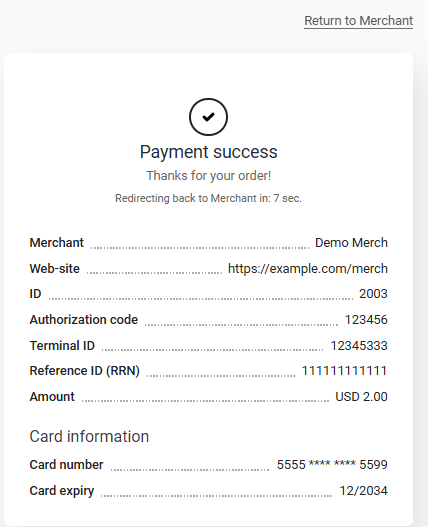
В таблицата по-долу са описани данните, които се показват на финалната страница.
| Поле | Описание |
|---|---|
| Номер на поръчката | Автоматично генериран номер на поръчката в системата на продавача. |
| Код за авторизация | Код за авторизация на международната платежна система (6 символа). |
| Терминал ID | Идентификатор на терминала в системата, обработваща плащането. |
| Уникален код на операцията (RRN) | Уникален идентификатор на банковата транзакция. |
| Сума на плащането | Сума на плащането. |
| Комисионна за плащането | Сума на комисионната за плащането (ако има). |
| Обща сума на плащането | Сума на плащането с включена комисионна. |
| Номер на картата | Маскиран номер на картата, използвана за плащането. |
| Срок на валидност на картата | Срок на валидност на картата, използвана за плащането. |
За да се върне в магазина, клиентът трябва да натисне линка Върни се в магазина.
Можете да включите или изключите показването на финалната страница, като поставите отметката Покажи финална страница на страницата Общи настройки на вашия личен кабинет. Прочетете повече тук.
Търсене на сметки по филтър
В горната част на страницата плащане чрез линк са разположени филтри, които ви позволяват да намерите нужната сметка. За да зададете критерии за търсене, изберете нужните стойности в съответния падащ списък.
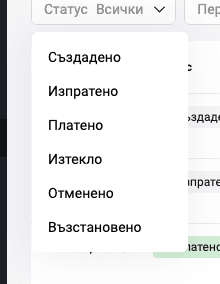
Достъпни са следните критерии:
- Статус — Статус на сметката. Достъпни са следните статуси (множествен избор):
- Създадена. Сметката е издадена, но все още не е изпратена на клиента.
- Изпратена. Сметката е успешно изпратена на клиента, но все още не е платена.
- Платена. Сметката е платена.
- Изтекла. Срокът за плащане на сметката е изтекъл. Съответната транзакция е отхвърлена.
- Отменена. Сметката е отменена.
- Възстановена. Извършено е частично възстановяване на сума.
- Създадена. Сметката е издадена, но все още не е изпратена на клиента.
- Период — Посочете времеви интервал. Можете да изберете период (например, "Днес", "Тази седмица") или да зададете времеви интервал, като изберете в календара начална и крайна дати.
Действия със сметката
Преглед на информация за сметката
За да видите детайлите на сметката, отворете страницата плащане чрез линк и щракнете върху реда на нужната сметка.
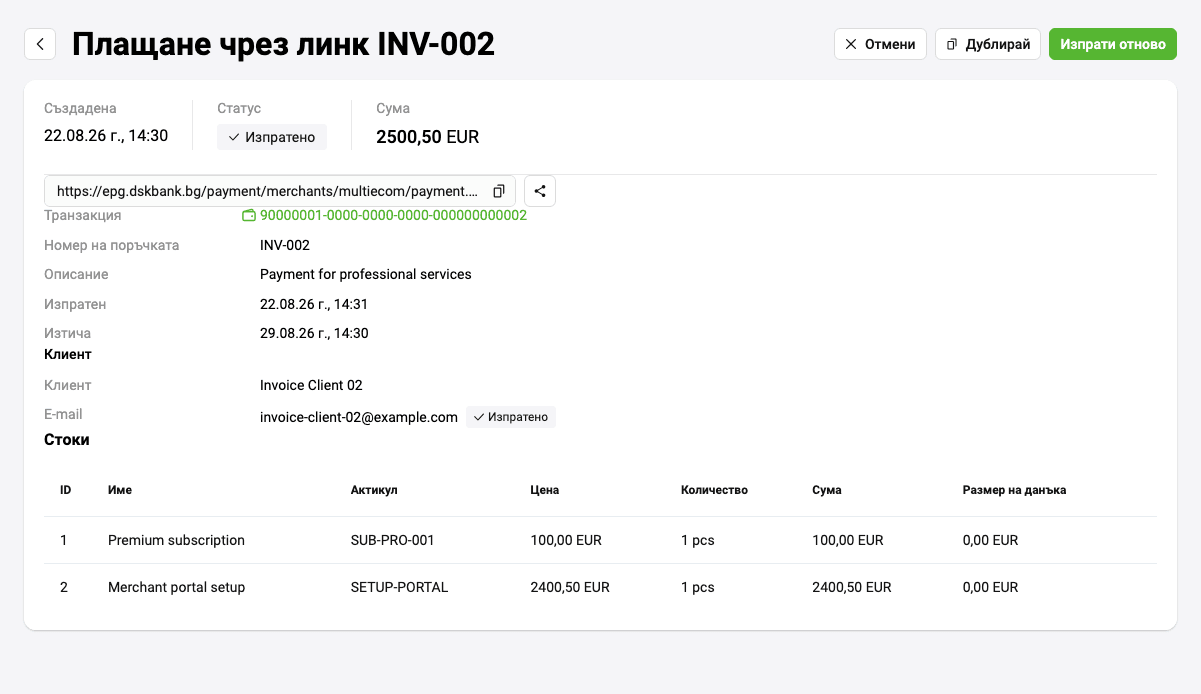
На страницата с детайлите на сметката се показват следните данни:
- Дата на създаване, статус и сума на сметката
- Линк към платежната страница, изпратена на клиента
- Транзакция — линк към страницата с детайлите на транзакцията, свързана с тази сметка
- Номер на поръчката — номер на поръчката в системата на магазина
- Изпратена — дата и час на изпращане на сметката на клиента
- Плати до — дата, до която трябва да се плати сметката
- Клиент — име, фамилия и бащино име на клиента
- Електронна поща - електронна поща на клиента за изпращане на сметката
Също така са достъпни бутони за отмяна, дублиране и повторно изпращане на сметката. Тези действия са описани по-долу.
Отмяна на сметка
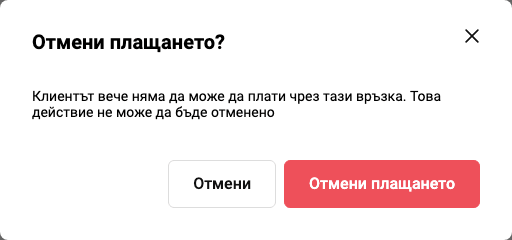
За да отмените все още не платена сметка, на страницата с детайлите на сметката натиснете бутона Отмени. В отворилия се прозорец потвърдете отмяната.
Дублиране на сметка
Можете да дублирате сметка, за да създадете същата или подобна сметка, без да въвеждате всички данни отново. За това:
- На страницата с детайлите на сметката натиснете бутона Дублирай.
- Ще се отвори страница за създаване на нова сметка, където всички полета вече ще бъдат попълнени с данните от оригиналната сметка. Полето Номер на поръчката ще бъде празно.
- Въведете нов номер на поръчка. При необходимост променете някои данни.
- Натиснете Създай и изпрати сметка.
В резултат новата сметка ще бъде създадена и изпратена на клиента.
Преизпращане на сметка
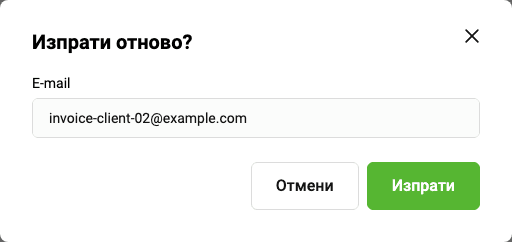
За да изпратите отново вече създадена сметка, на страницата с детайлите на сметката натиснете бутона Преизпрати. В отворилия се прозорец потвърдете преизпращането на сметката.
Масово изпращане на сметки за плащане
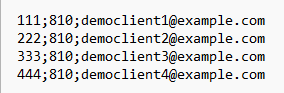
Ако имате съответното разрешение, можете да изпратите на клиентите няколко сметки за плащане наведнъж, като качите файл във формат CSV с данни за сметките и адреси на електронна поща. Форматът на файла се определя от шаблон, който се настройва от екипа за поддръжка.
Пример за съдържанието на файла (сума на операцията, кодове на валута, електронна поща):
Качване на файл за разпращане
За да качите файл за разпращане, отидете в раздела плащане чрез линк и отворете раздела Няколко. Страницата показва списък с качени по-рано файлове (ако има такива).
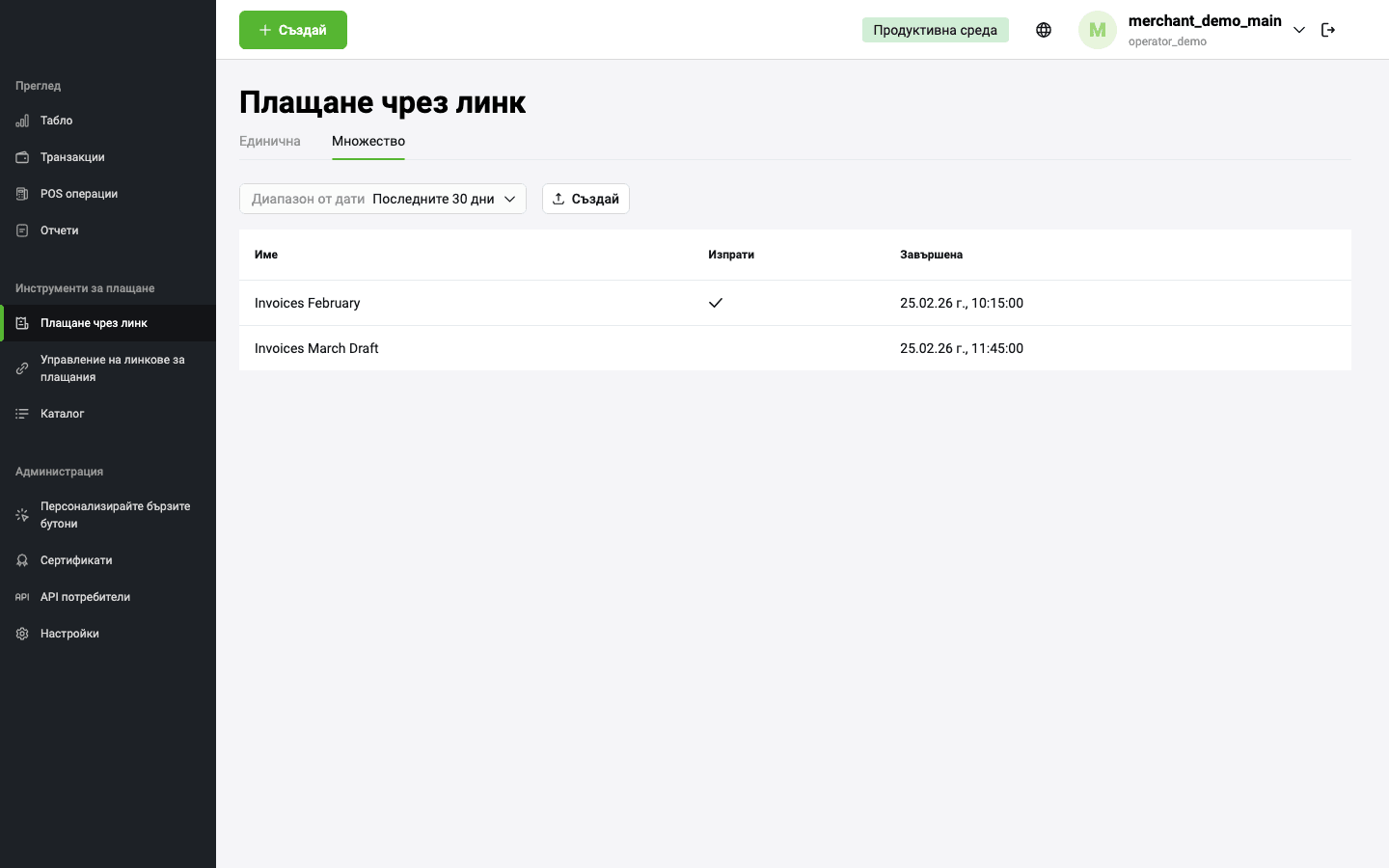
Натиснете Създай. Ще се отвори диалог, където можете да изтеглите шаблон за създаване на файла. Изтеглете шаблона и го попълнете с нужните стойности.
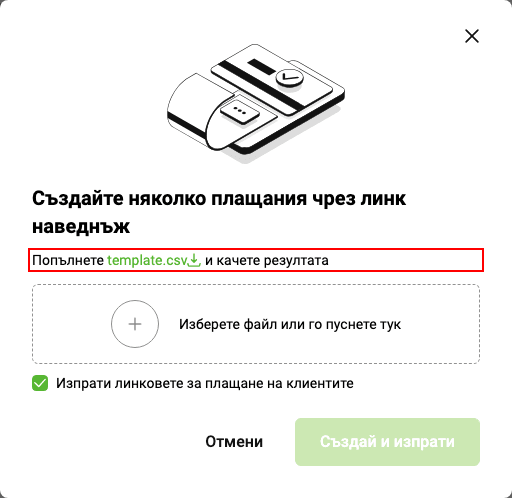
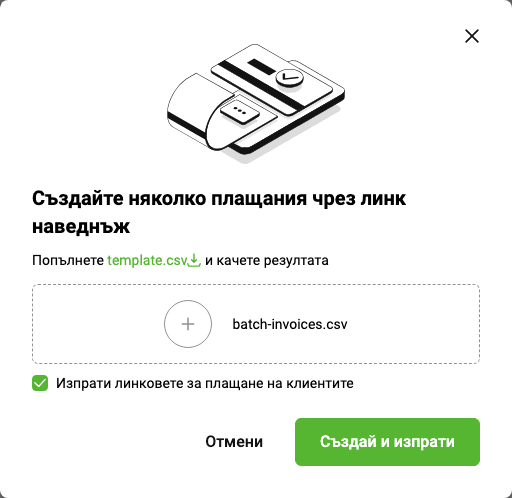
Изберете или плъзнете в съответното поле файла за качване. Ако искате линковете за плащане веднага след качването да се изпратят на клиентите, отбележете отметката Изпрати сметки на клиентите, а след това натиснете Създай и изпрати линкове. Ако искате просто да създадете линкове без изпращане, премахнете отметката Изпрати сметки на клиентите и натиснете Създай линкове.
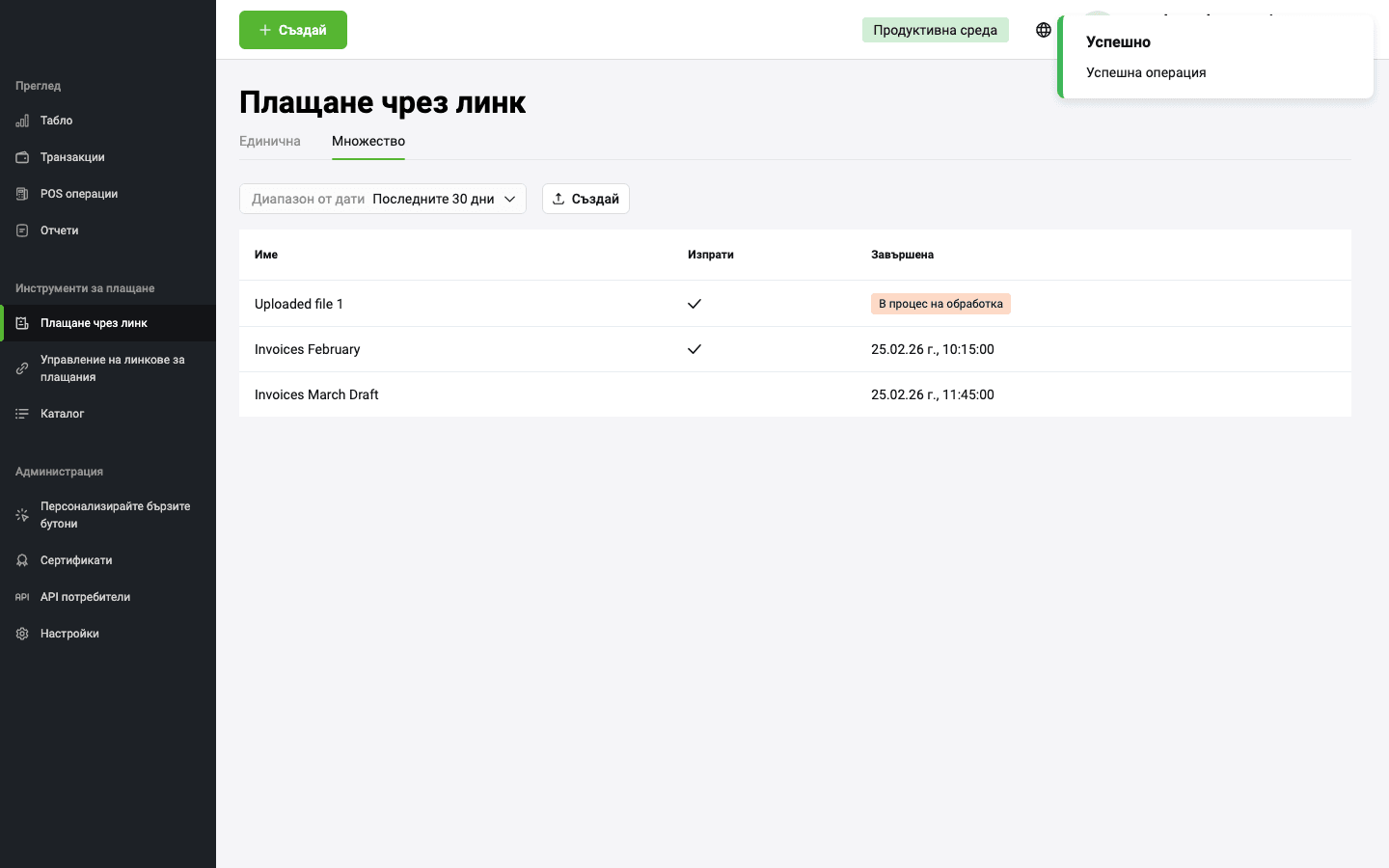
В списъка с обработените файлове ще се появи новред с качения файл. Докато файлът се формира, в колоната Завършено се показва статус "В процес". Когато файлът бъде обработен, в тази колона ще се показва дата и час на завършване на обработката на файла. В колоната Изпратено се показва отметка, ако линковете за плащане са били изпратени на клиентите.
Преглед на детайли за обработен файл
За да прегледате съдържанието на обработен файл за разпращане, отидете в раздела плащане чрез линк, отворете раздела Няколко и щракнете върху реда на качения файл. Ще се отвори страница с детайли за всяка сметка.
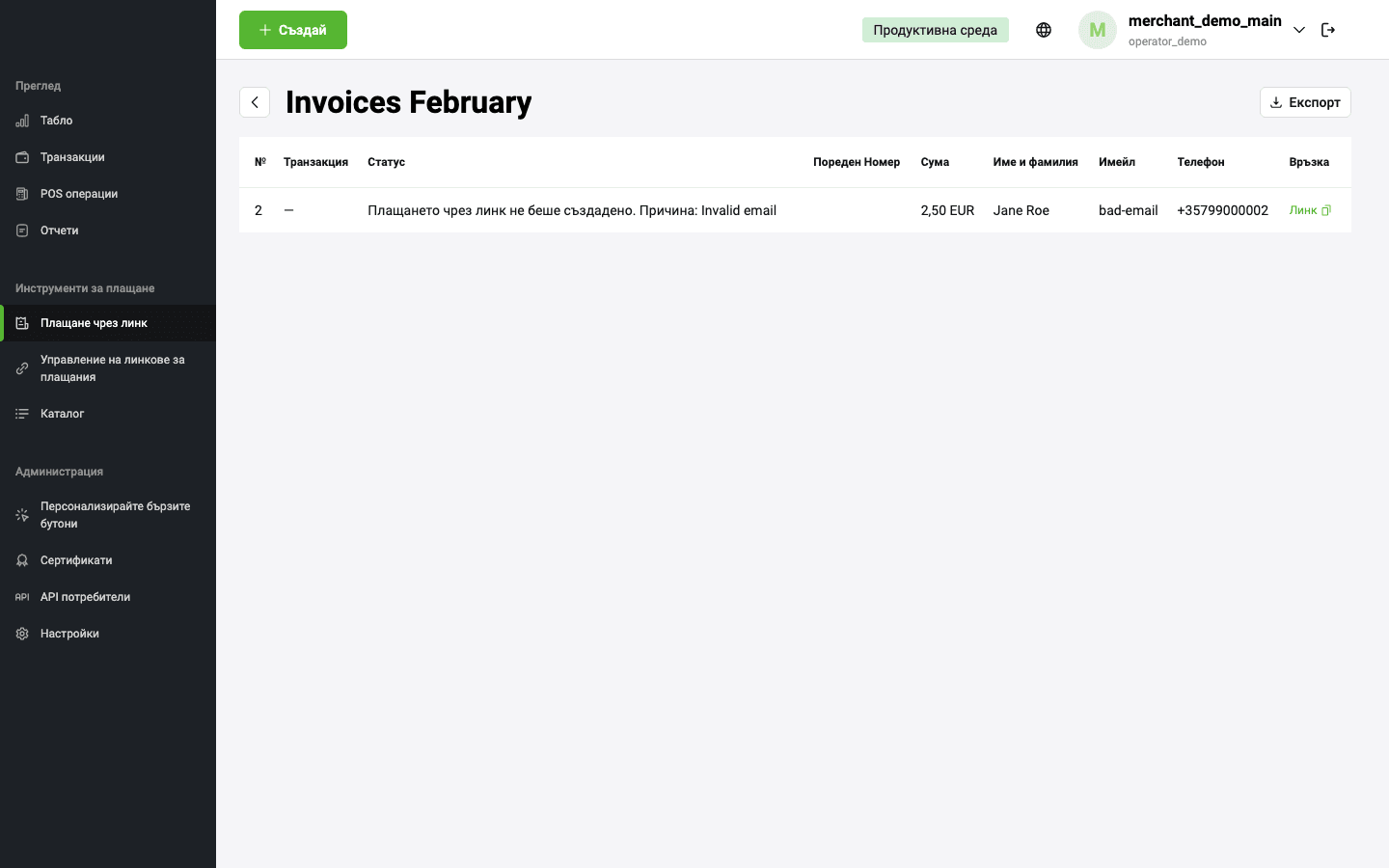
Таблицата съдържа следните колони с детайли за всяка сметка:
- Транзакция — линк към транзакцията по дадената сметка
- Статус — статус на изпращането на сметката на клиента
- Сума — сума на транзакцията
- Ел. поща — адрес на електронна поща за изпращане на сметката
- Линк — линк към страницата за плащане
Експорт на обработен файл
За да експортирате обработен файл, отидете в детайлите на файла и натиснете бутона Експорт. Файлът ще бъде експортиран във формат CSV със следните полета:
itemId— задължително поле, пореден номер на обработения ред от файлаsuccessful— задължително поле, успешност на обработката на реда (true / false)reason— задължително поле, описание на грешката (ако няма грешки, това поле е празно)link— задължително поле, формиран линк за плащанеemail— адрес на електронна поща, който е посочен при качването (ако този параметър е зададен в шаблона)
В изходния файл може да има и други полета, ако са зададени в шаблона.
Отчети
Разделът Отчети позволява генериране на отчети по транзакции, основавайки се на множество параметри по избор. За да се покаже страницата Отчети, натиснете на иконата  в лявата странична панел.
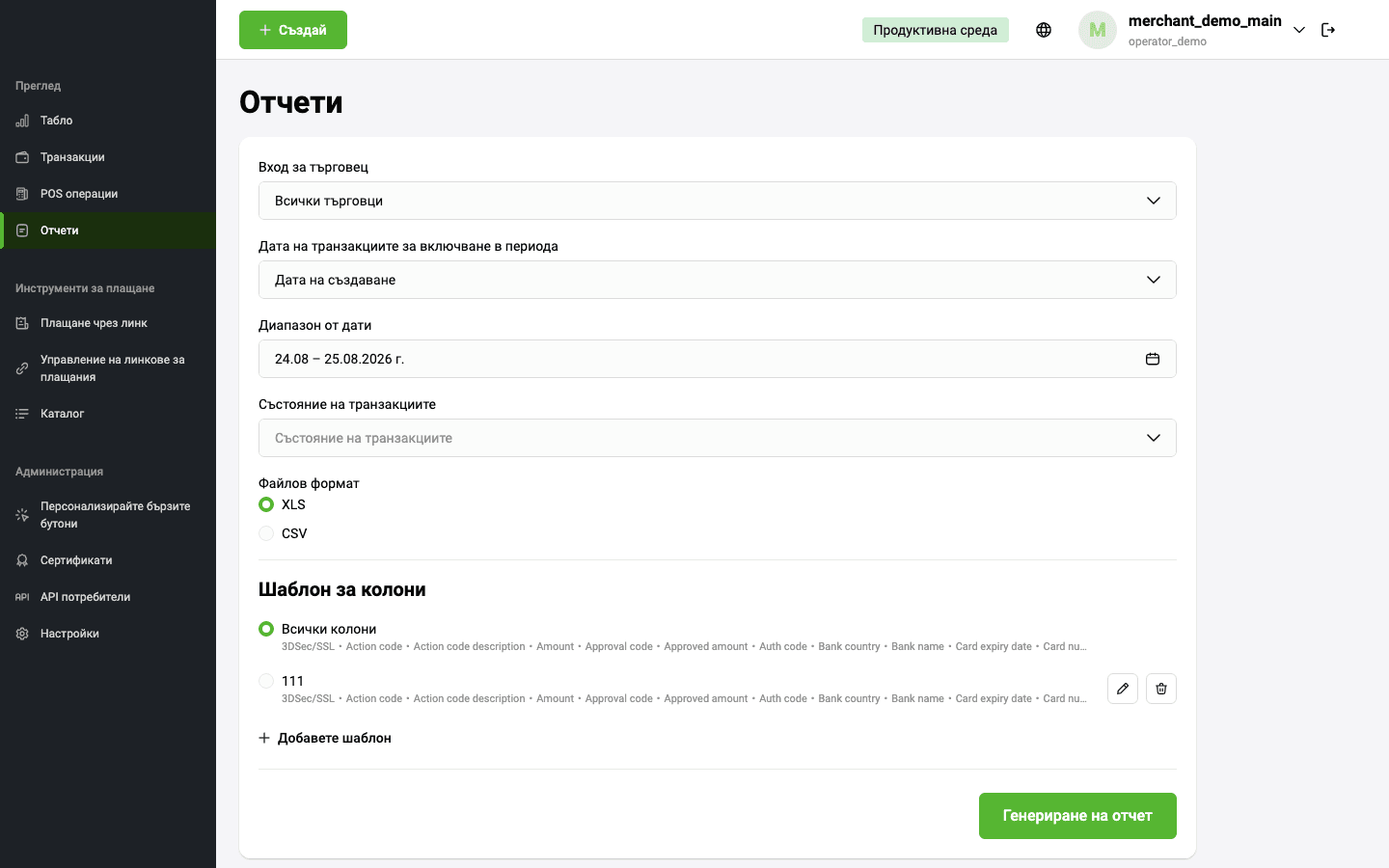
Изберете логин на продавача, по чиито транзакции искате да построите отчет. Няколко логина може да бъдат налични, ако имате разрешение за преглед на транзакции на други продавачи или имате дъщерни продавачи.
На страницата са представени няколко филтъра за генериране. Можете да изберете транзакции по дата:
- Дата на създаване
- Дата на връщане
- Дата на завършване
- Дата на плащане
- Дата на отменяне
Задайте необходимия диапазон от дати или изберете конкретен период с дати с помощта на календара.

Също така можете да филтрирате транзакциите по техния статус.
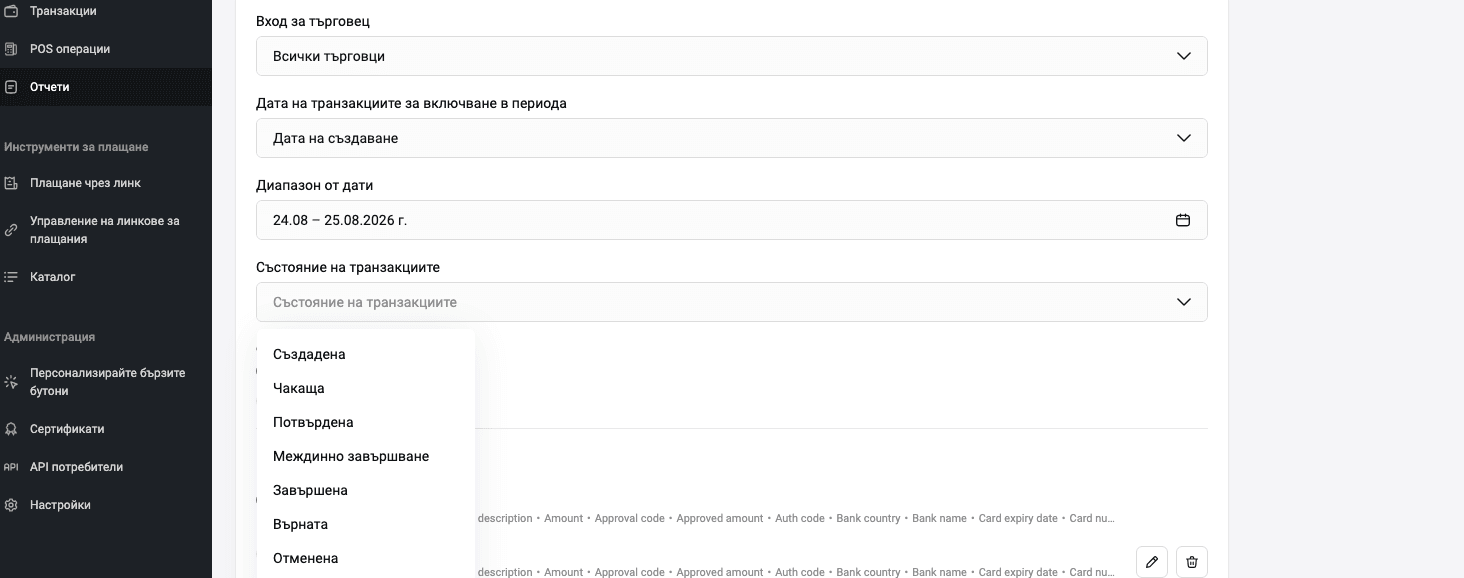
Отчетът може да бъде изтеглен във файл с формат .xls или .csv. Изберете формата с кликване върху съответните бутони.

Използвайки бутона Добави шаблон на колони, можете да създадете шаблон на полета за по-нататъшно използване в отчетите. След натискане на бутона ще се появи форма за настройка на колони. Въведете наименование на шаблона и отбележете колоните, които трябва да бъдат показани в отчета. Някои колони са взаимосвързани за удобство на потребителя:
- Валута: автоматично се отбелязва при избор на всяка сума (включително сума на връщане, сума за потвърждение, сума на комисиона, сума на потвърждението, сума на предавторизацията).
- Статус: автоматично се отбелязва при избор на някои дати (отменяне, последно връщане, списване).
След избор на колони кликнете Създай.
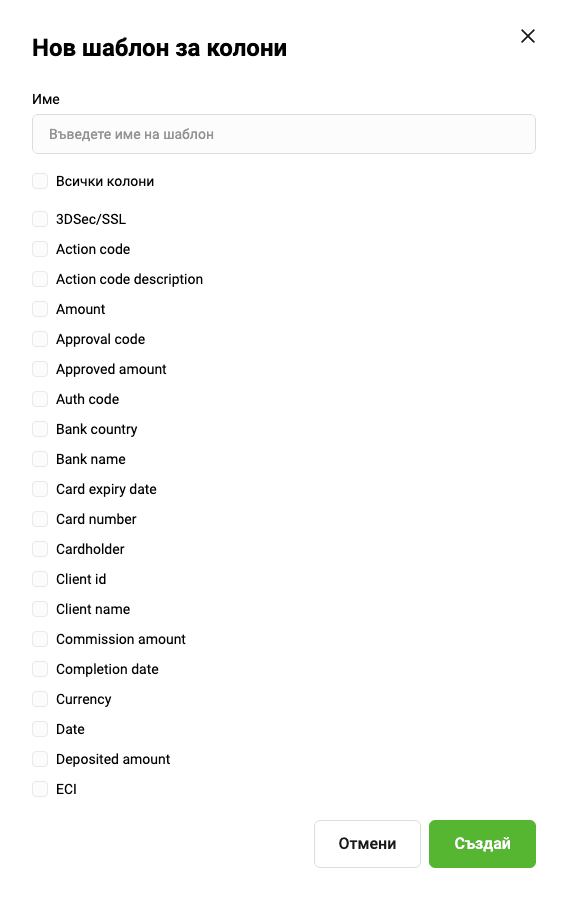
Запазеният шаблон ще бъде наличен за избор в списъка Шаблон на колони.
Задавайки нужните параметри, натиснете на бутона Генерирай отчет. Ще започне формирането на отчет в зададения формат. В зависимост от настройките на вашия браузър файлът на отчета ще бъде запазен или ще се появи диалогов прозорец за запазване на файла.
Платежни връзки
Можете да създавате шаблони на платежни връзки, които ще пренасочват клиента към страницата за плащане.
Създаване на платежна връзка
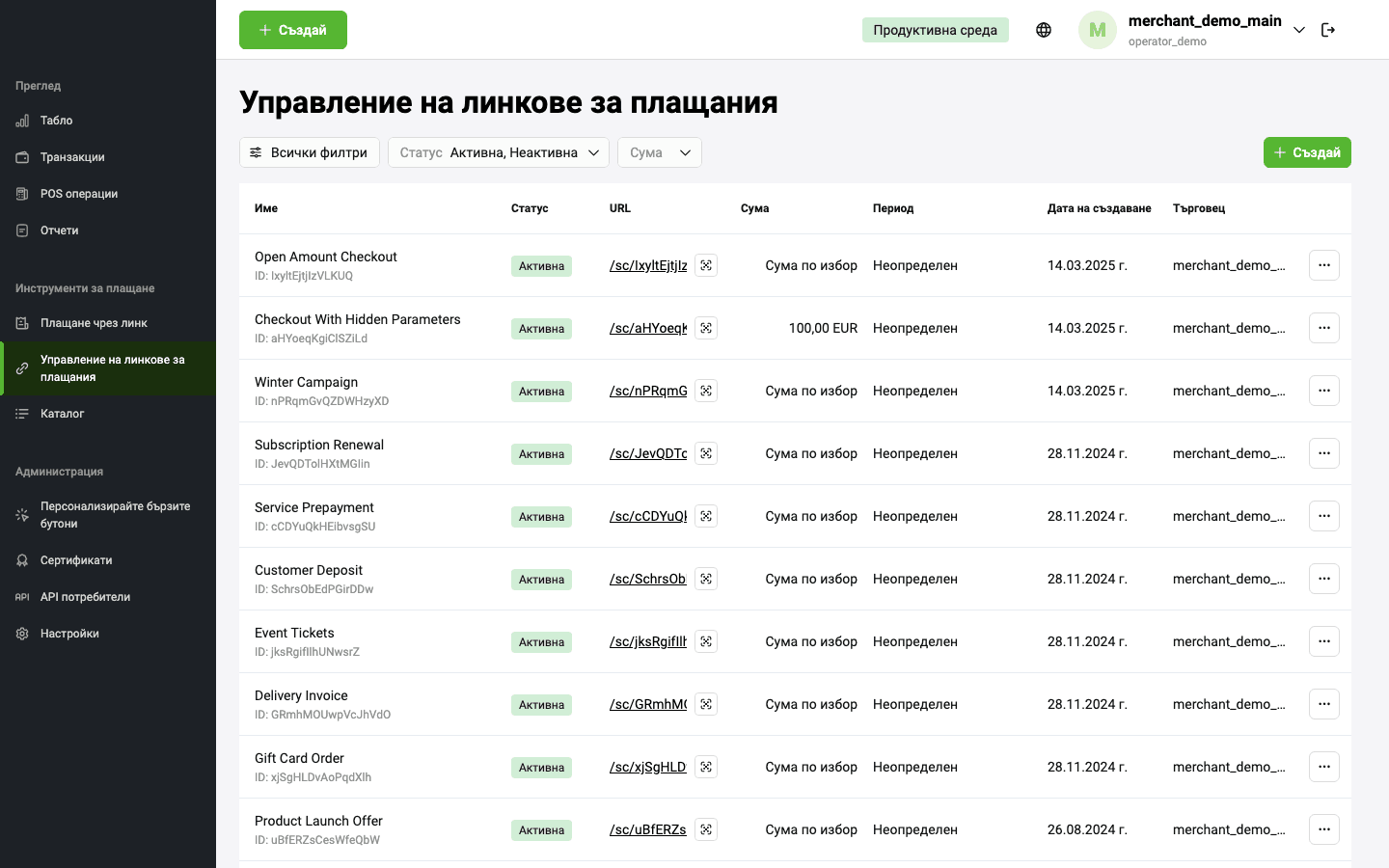
За да създадете връзка към страницата за плащане, влезте в личния кабинет, в левия страничен панел изберете Връзки за плащане, а след това натиснете Създай:
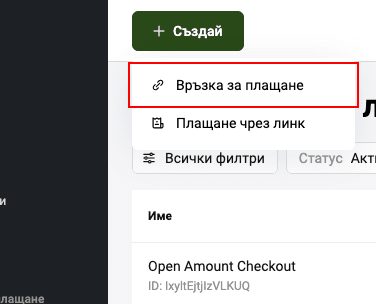
Можете също да създадете връзка за плащане, като натиснете в горната част на личния кабинет бутона Създай и изберете Връзка за плащане.
Ще се появи форма за попълване:
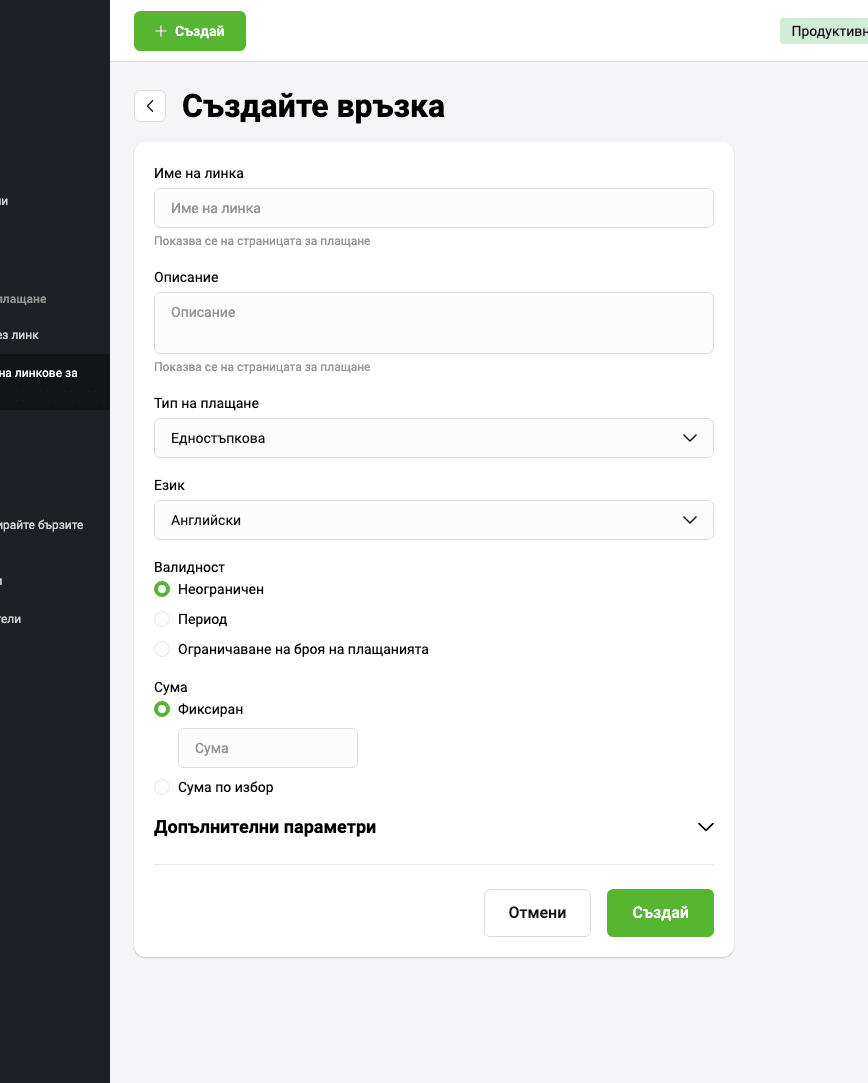
Попълнете необходимите полета, ръководейки се от таблицата по-долу.
| Задължителност | Поле | Описание |
|---|---|---|
| Задължително | Наименование | Наименование на връзката, която е достъпна само за продавача. |
| Незадължително | Описание | Описание на поръчката, което е видимо само за продавача. |
| По подразбиране | Тип плащане | Тип на операцията за плащане. Достъпни стойности: Едностадийна, Двустадийна. По подразбиране е избрано едностадийно плащане. За да се показва полето, двустадийното плащане трябва да бъде включено (обърнете се към службата за поддръжка). |
| По подразбиране | Език | Език на платежната страница. Достъпни стойности: "BG", "EN". |
| Незадължително | Ограничение | Посочете ограничение за действието на връзката. Можете да изберете Период и да посочите нужните дати за начало и край на връзката от падащия календар. Можете също да ограничите броя на плащанията, като изберете Брой плащания. Ако е избрана опцията Без ограничения, това поле не е достъпно за редактиране. |
| Незадължително | Сума | Въведете сумата за плащане. При избор на опцията "Всяка" купувачът може да посочи сума за плащане на платежната страница. |
| По подразбиране | Валута | Зададена по подразбиране, стойността се задава в съответствие с настройките на търговеца. |
При необходимост попълнете допълнителните параметри в раздела Допълнителни параметри.
| Поле | Описание |
|---|---|
| Адрес | Да се показва или не полето за адрес на доставка на предплатежната страница. |
| Електронна поща | Да се показва или не полето за въвеждане на e-mail на клиента на предплатежната страница. |
| ПИН | Да се показва или не полето за въвеждане на име и фамилия на клиента на предплатежната страница. |
| Телефон | Да се показва или не полето за въвеждане на номер на телефон на клиента на предплатежната страница. |
Има също възможност да добавите свои параметри. За това натиснете Добави параметър и попълнете полетата:
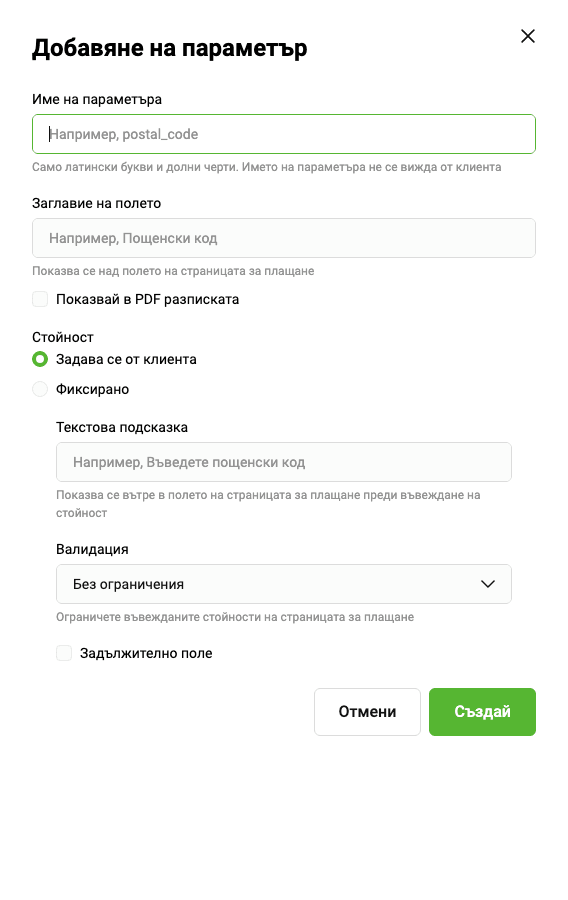
| Поле | Описание |
|---|---|
| Име на параметъра | Изисква се за платежния шлюз. Допускат се само латински символи и символи за подчертаване. Например: size, items_count и т.н. |
| Заглавие на полето | Наименование на параметъра, което вижда клиентът на платежната страница. |
| Показване в PDF-квитанцията | Флажче, което трябва да бъде поставено, ако новият параметър се показва в PDF-квитанцията. |
| Стойност | Стойност на параметъра. Ако е избрано Фиксирано, въведете стойност в полето Стойност на полето — клиентът няма да може да променя тази стойност. Ако е избрано Задава се от клиента, клиентът може да задава стойността на параметъра. В този случай въведете подсказка с пример за попълване в полето Текстова подсказка и задайте условие за проверка на стойността в полето Валидация (Без ограничения, Само цифри, Регулярен израз). |
| Задължително поле | Флажче, което трябва да бъде поставено, ако новият параметър е задължителен за клиента |
След като попълните всички необходими полета, натиснете Създай в долната част на формата. След това връзката ще се покаже на главната страница със статус Активна:
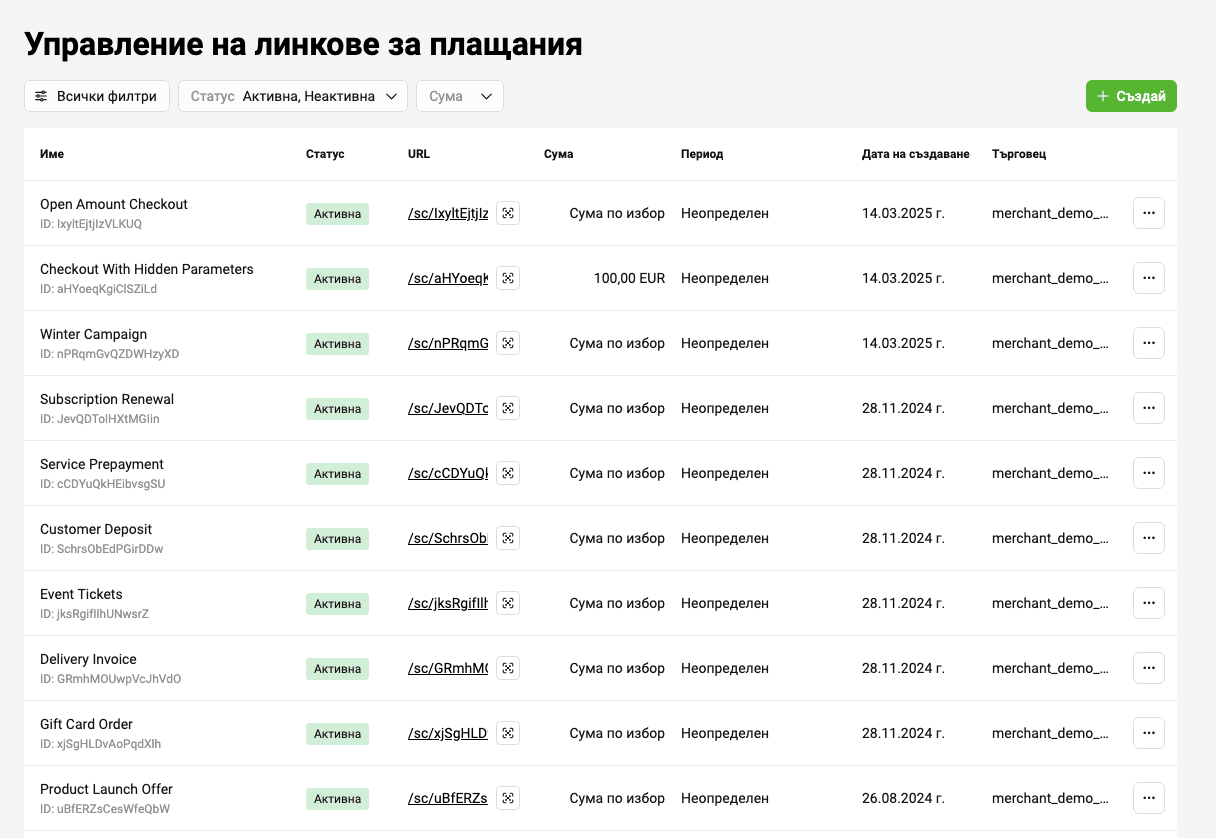
Възможни действия с шаблона на платежната връзка
При натискане на иконката  са достъпни следните действия с платежната връзка:
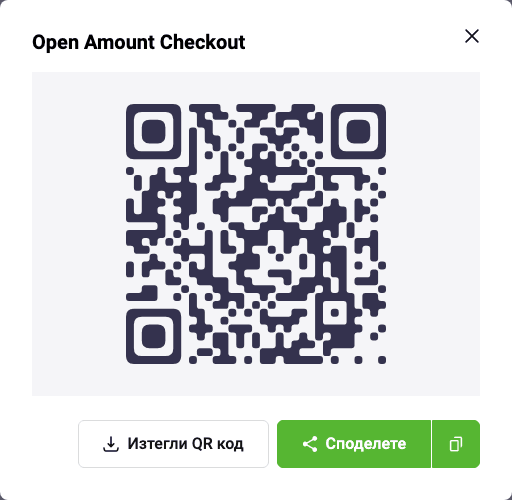
- Споделяне — натискайки този бутон, ще можете да споделите връзката в други приложения.
- Копиране — след натискане на съответната икона ще се появи известие, че връзката е успешно копирана.
- Изтегляне QR-код — ще видите генерираният QR-код, както и ще можете да изтеглите неговото изображение в избрания формат (PNG/SVG/JPEG).
Освен това са налични следните действия:
- Деактивация/активация и изтриване — налични при натискане на иконата с три точки в реда на връзката.
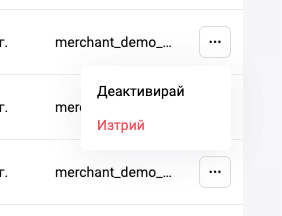
- Редактиране — кликнете върху нужната връзка, за да видите подробностите за създадената връзка и да я редактирате. За изпълнение на описаните по-горе действия можете също да използвате съответните бутони на тази страница.
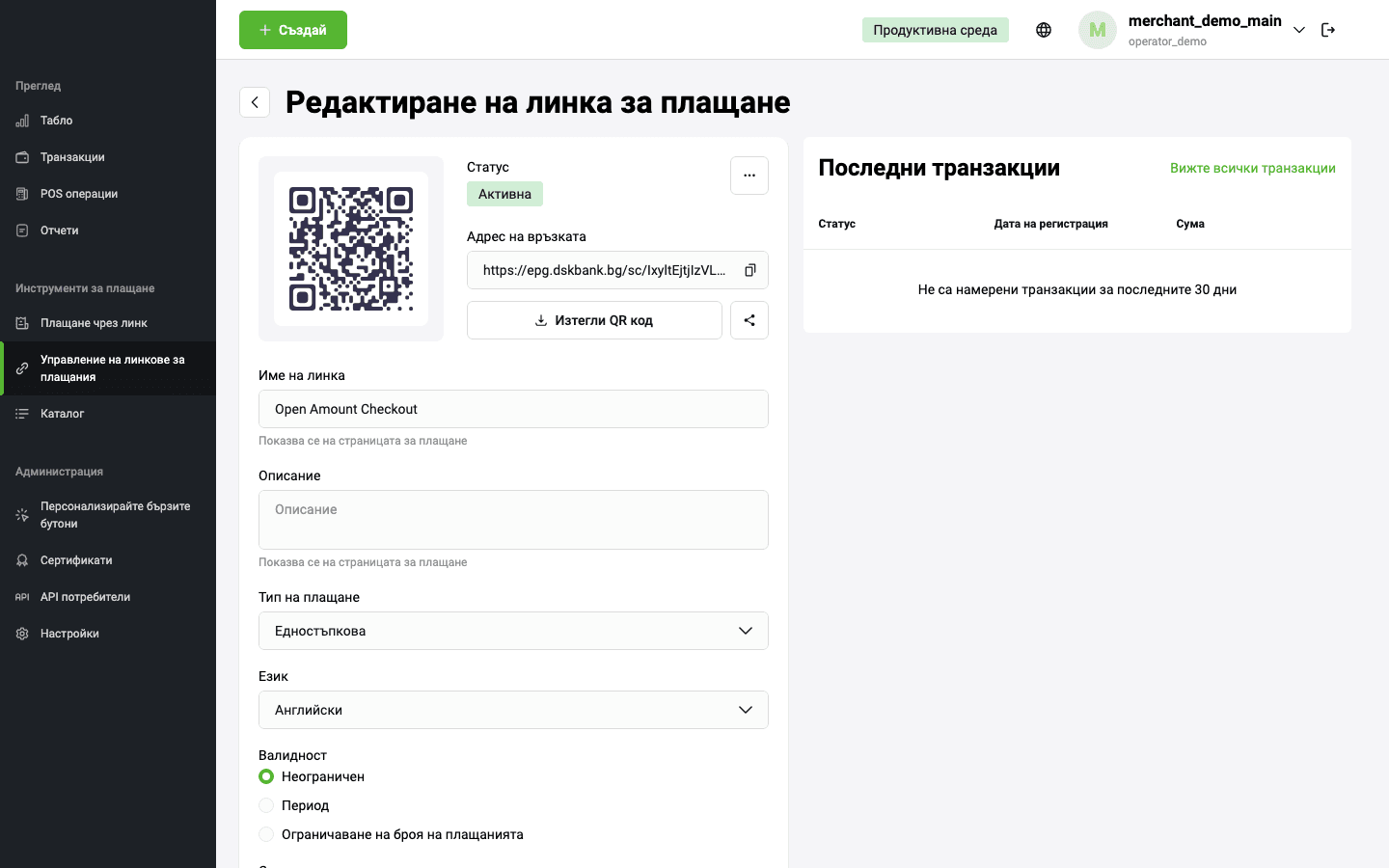
- Филтър — за да формирате друга извадка от платежни връзки, натиснете Повече филтри в горната част на страницата Връзки за плащане. Ще се отвори страница за избор на филтри:
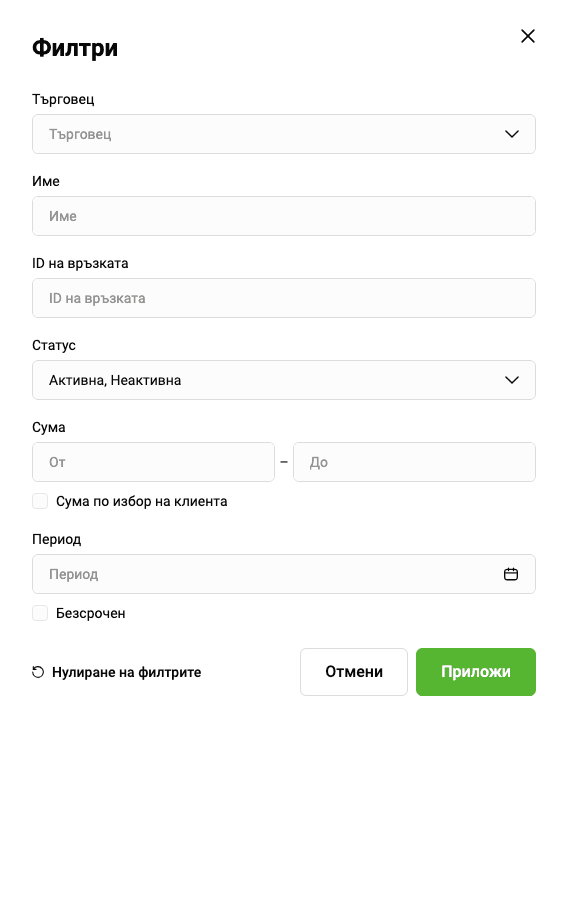
Изберете необходимите критерии за търсене и натиснете Приложи в прозореца на филтъра. За да изчистите всички полета на филтъра, натиснете бутона Нулиране на филтрите.
Можете да търсите по следните параметри:
- Търговец — При необходимост изберете продавач от списъка с налични продавачи, чиито платежни връзки трябва да бъдат избрани
- Наименование — име на връзката, което сте посочили при създаването на връзката
- Идентификатор на връзката — идентификатор на шаблона на платежната връзка
- Статус — възможни са три статуса на връзката: "Активна"/"Неактивна"/"Изтрита". Обърнете внимание, че изтритите връзки не се показват в таблицата, ако в филтъра изрично не се избере статус "Изтрита"
- Сума от - Сума до — Сума на поръчката (тези полета не са достъпни за редактиране, ако е активирана опцията Всяка сума)
- Валута — изберете валута от падащия списък
- Всяка сума — активирайте опцията, ако сумата като критерий за търсене не е важна
- Период на действие — срок на действие, зададен за връзката. Кликнете върху датите и изберете в календара дата на начало и дата на изтичане на срока на действие (полето не е достъпно за редактиране, ако е активирана опцията Безсрочна)
- Безсрочна — активирайте опцията, ако срокът на действие на връзката като критерий за търсене не е важен
Предплатежна страница / Страница за плащане
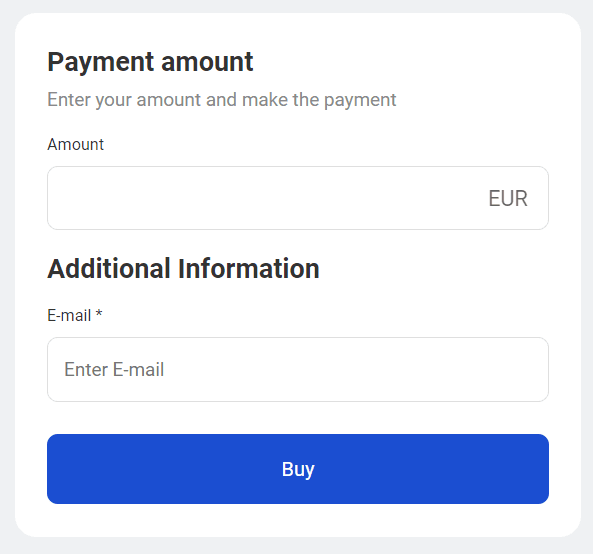
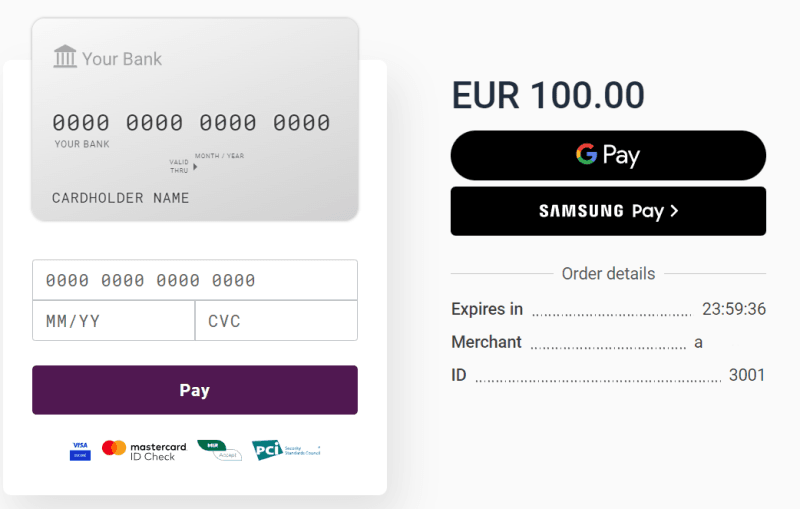
Ако при създаването на връзката са били посочени допълнителни параметри (E-mail/Име/Телефон/Адрес) или полето за сума на плащането е било оставено празно, след отварянето на платежната връзка клиентът трябва да попълни задължителните полета на предплатежната страница и едва тогава да премине към плащане на поръчката.
Пример за предплатежна страница с допълнителни параметри:
Пример за страница за плащане:
Работа с транзакции
Страницата Транзакции съдържа подробна информация за поръчките и плащанията. За да отидете на страницата, щракнете върху бутона  в левия страничен панел.
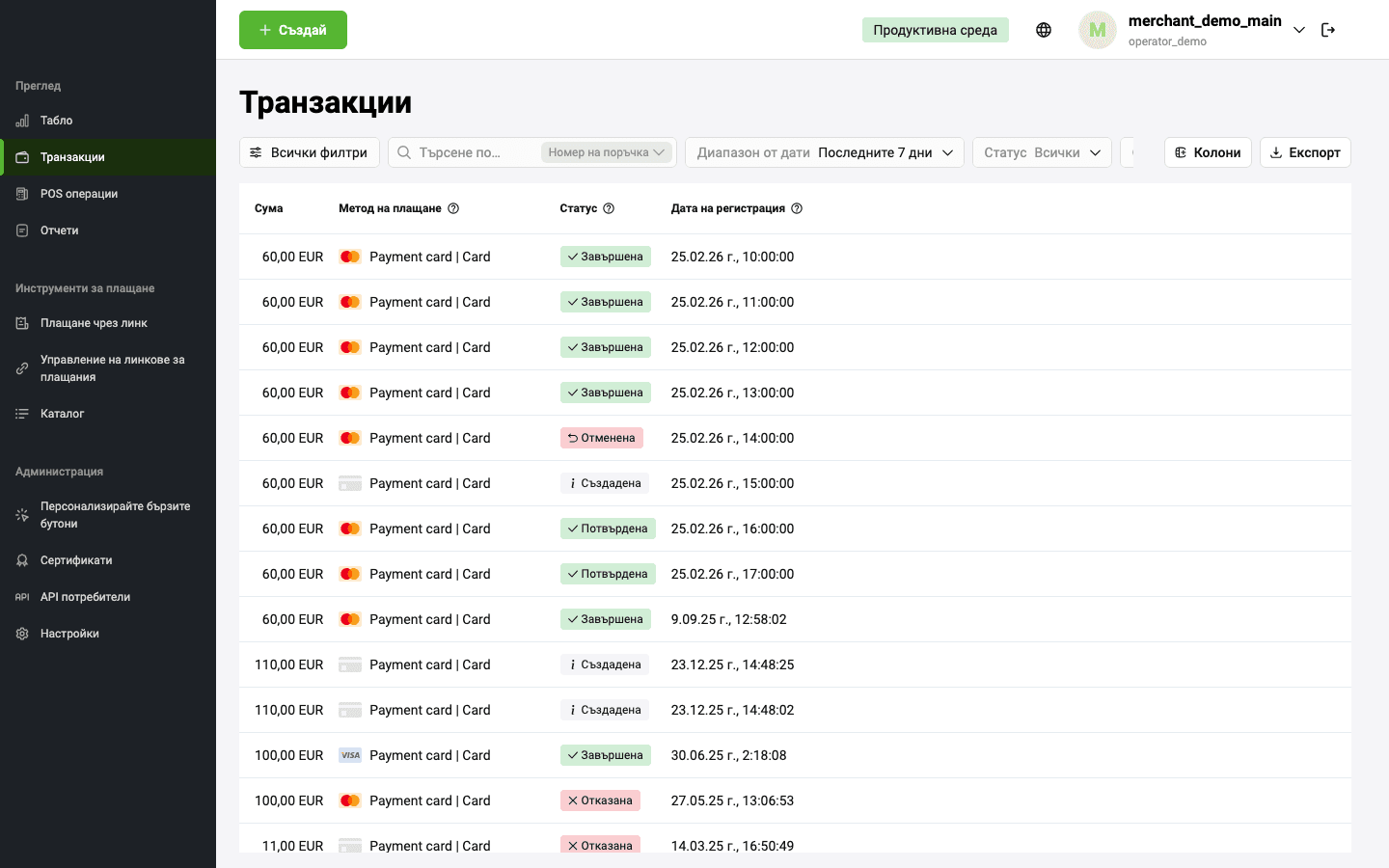
В горната част на страницата Транзакции се намира областта за търсене, която позволява да зададете критерии за показване на транзакциите. Списъкът на страницата съдържа транзакции, отговарящи на критериите за търсене.
Търсене на транзакции с помощта на филтър
За работа с транзакциите е необходимо първо да зададете и приложите критерии за търсене.
За да зададете критерии за търсене на транзакции, изпълнете следните действия.
- В личния кабинет отидете на страницата Транзакции.
- В областта за търсене отгоре задайте необходимите параметри. За да добавите повече критерии за търсене, щракнете Всички филтри, добавете нужните филтри и щракнете Приложи.
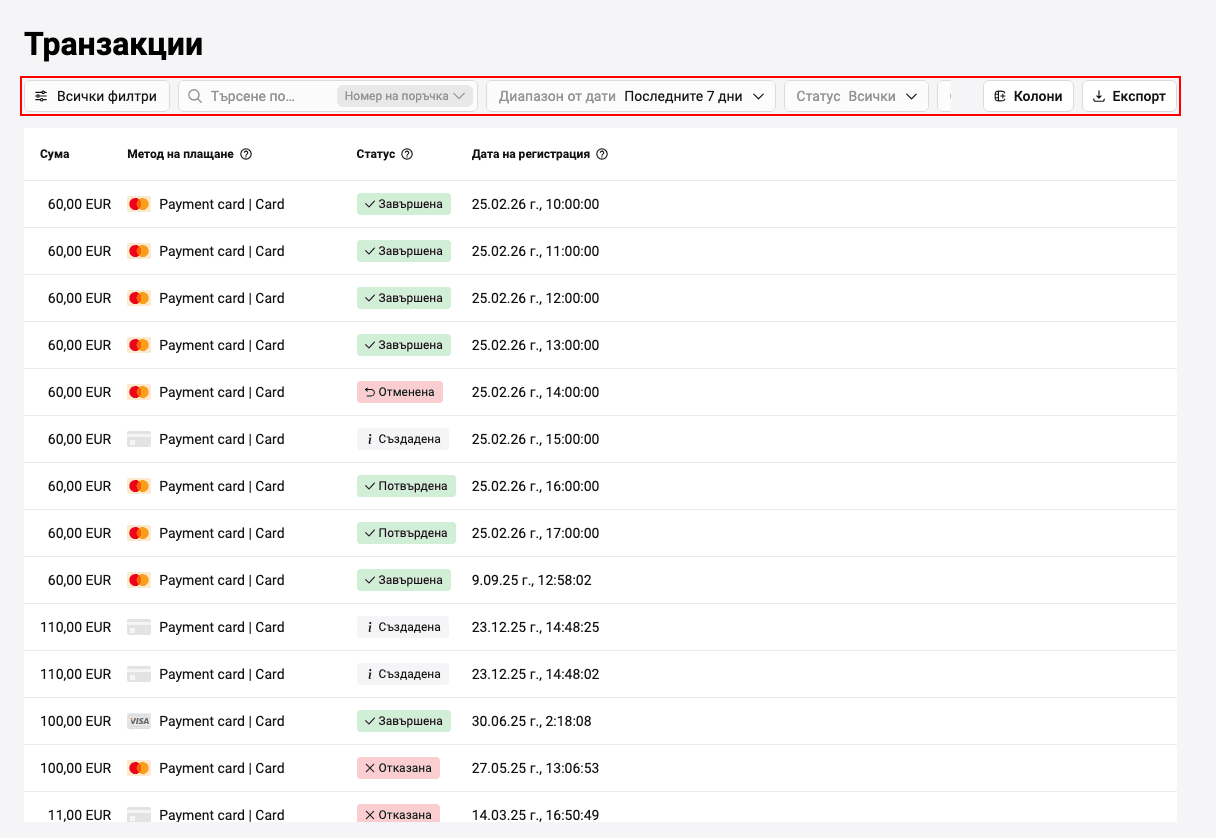
Подходящите по условията транзакции ще се покажат в списъка.
За да повторите търсенето на транзакции в бъдеще, можете да копирате връзката за търсене от адресната лента или да я добавите в отметките в браузъра.
За нулиране на филтрите щракнете Нулирай филтрите.
Параметри на филтъра за транзакции
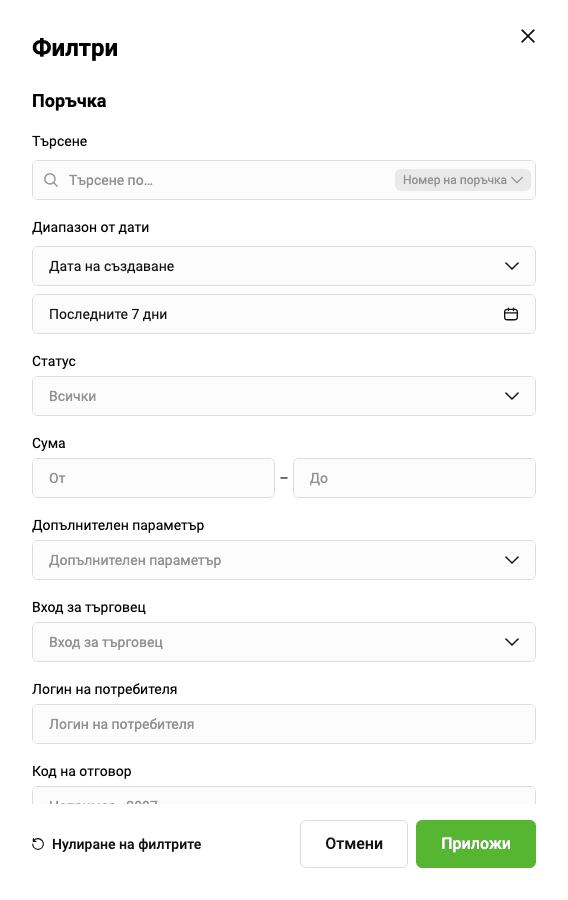
Филтърът позволява да зададете критерии за отбор на проведените транзакции.
-
Период — В първия падащ списък укажете по коя дата да се прави извадката. Например, Дата на създаване. Във втория падащ списък укажете типа на задаване на времевия интервал. Можете да изберете период (например, "Днес", "Тази седмица") или да зададете времеви интервал, като изберете в календара начална и крайна дата.
-
Сума — Сума на поръчката. Укажете горната и долната граница на обхвата.
-
Статус — Статус на поръчката. Налични са следните статуси (множествен избор):
- Създаден. Сметката е издадена, но все още не е платена.
- Одобрен. Сметката е платена. Средствата се резервират на сметката на платеца.
- Завършен / Депозиран. Средствата се дебитират от сметката на платеца.
- Отменен. Всички средства се връщат на платеца.
- Отхвърлен. Сметката е издадена, но не е платена навреме.
- Възстановяване на сума. Извършено е частично възстановяване на сума.
- Очаква потвърждение. Очаква се повторен опит за изпълнение на операцията плащане, завършване, възстановяване на сума или отмяна. Вж. подробности тук.
- Създаден. Сметката е издадена, но все още не е платена.
-
Номер на поръчка — Номер, автоматично присвоен на поръчката в магазина. Ако трябва да намерите определена поръчка, укажете тук нейния номер.
-
Потребителско име — Потребителско име на продавача в системата на платежния шлюз. Укажете своето потребителско име (показва се в горния десен ъгъл).
-
Последни 4 цифри на картата — Четирите последни цифри от номера на картата на платеца, използвана за плащане на поръчката. Ако търсите транзакции по конкретна карта и знаете нейния номер, укажете тук последните ѝ четири цифри.
Описанието на другите критерии за търсене вж. тук.
Таблица с транзакции
Таблицата с транзакции се намира на страницата Транзакции. Транзакциите се появяват в таблицата след като е приложен филтър.

По подразбиране таблицата съдържа следните колони с атрибути на транзакциите:
- Сума — Сума на поръчката.
- Статус — Статус на поръчката.
- Код на отговор — Цифров код на резултата, получен от процесинга на банката (action code). Вж. списъка с кодове на отговор тук.
- Номер на поръчка — Номер на поръчката в системата на магазина.
- Начин на плащане — Начинът на плащане, който е използван за плащане на поръчката.
- Дата на регистрация — Датата, когато транзакцията е била регистрирана.
- Описание на поръчка — Произволно описание на стоките и услугите.
Експорт на списъка с транзакции
В някои случаи може да ви се наложи да експортирате вашите транзакции. Налични са три формата: XLS, CSV и XML. За целта:
- Намерете нужните поръчки, като укажете необходимите критерии за търсене с помощта на филтъра.
- Щракнете бутона Експорт, изберете един от трите формата, предложени за запазване: XLS, CSV и XML.
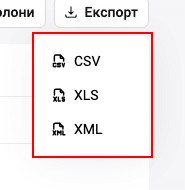
- Ще започне формирането на отчета в зададения формат. В зависимост от настройките на вашия браузър файлът на отчета ще бъде запазен или ще се появи диалогов прозорец за запазване на готовия файл.
Подробна информация за транзакцията
В личния кабинет е достъпна подробна информация за всяко плащане.
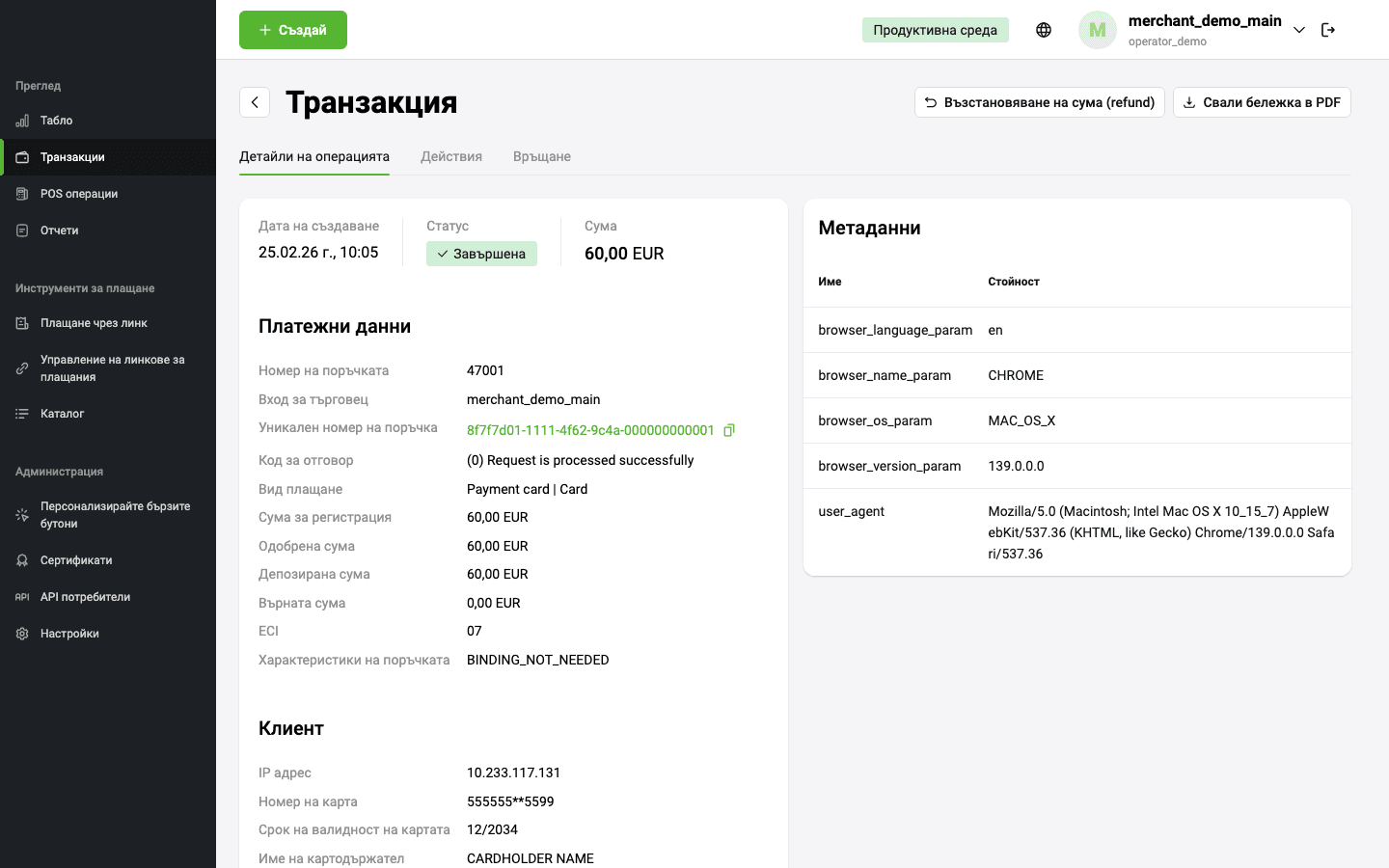
За да научите повече за плащането, намирайки се на страницата Транзакции, щракнете върху реда на интересуващата ви транзакция в таблицата.
Ще се отвори страницата Транзакция. Тя винаги съдържа табовете Детайли и Активност.
За транзакции от определен тип може допълнително да се показва табът Възстановяване на сума.
Също така в зависимост от статуса и типа на транзакцията, могат да се показват бутоните Завърши и Възстановяване на сума.
Бутонът Завърши позволява потвърждаване на двустъпкови плащане от клиента. Този бутон е активен, само когато поръчката получи статус Одобрен.
Бутонът Възстановяване на сума позволява пълно или частично връщане на средствата на клиента. Функционалността на бутона зависи от статуса на поръчката и наличието в нея на количка за пазаруване:
- В поръчки с количка за пазаруване в статус Одобрен натискането на бутона Възстановяване на сума отваря таба Възстановяване на средства, където можете да изберете артикули за връщане или да върнете цялата сума на поръчката.
- Във всички останали поръчки натискането на бутона Възстановяване на сума отваря прозореца за възстановяване на средства, където се указва само стойността на сумата.
Детайли
Табът Детайли съдържа следните секции:
- Платежни данни. В тази секция са показани платежните атрибути на транзакцията.
- Клиент. Тук е представена информацията за платежното средство и неговия собственик.
- Метаданни. Допълнителни технически параметри.
- Продукти. Информация за това, кои продукти или услуги са платени в рамките на транзакцията (показва се, само ако в поръчката е присъствала количка за пазаруване).
Секцията Детайли съдържа следните полета:
| Поле | Описание |
|---|---|
| Номер на поръчката | Номер на поръчката в системата на магазина. |
| Търговец | Логин на търговеца в платежния шлюз. |
| Логин на потребителя | Логин на оператора в личния кабинет. |
| ID на транзакцията | Идентификатор на поръчката в платежния шлюз. |
| Източник | Връзка към сметката, издадена на клиента (ако сметката е била издадена чрез личния кабинет, вж. Сметки за плащане). |
| Код на отговора | Цифров код на резултата, получен от процесинга на банката (action code). Вж. списъка с кодове на отговора тук. |
| Платежно средство | Платежното средство, което е било използвано за плащане на поръчката. |
| Комисионна | Сума на комисионната, ако е била взимана комисионна. |
| Сума на регистрацията | Сума на поръчката. |
| Потвърдена сума | Сума на блокирането (за двустъпкови поръчки). |
| Сума на плащането | Сумата, която е била в крайна сметка платена. |
| Сума на възстановяването | Сума на възстановяването, ако е произведено възстановяване. |
| Дата на създаване | Дата и час на създаване на поръчката. |
| ECI | Electronic Commerce Indicator. Възможни стойности:
|
| Описание на поръчката | Произволно описание на продуктите и услугите |
Секцията Клиент съдържа следните полета:
| Поле | Описание |
|---|---|
| Електронна поща | Адрес на електронната поща на платеца. |
| IP адрес | IP-адресът на платеца. |
| Номер на картата | Маскиран номер на картата, използвана за плащането. |
| Срок на валидност на картата | Срок на валидност на картата на платеца. |
| Име на собственика на картата | Име на собственика на картата, указано при регистрация на поръчката. |
| Платежна система | Название на международната платежна система, към която принадлежи картата на платеца. |
| Име на банката | Име на банката, издала картата. |
| Страна на банката | Двубуквен код на страната на банката, издала картата. |
Секцията Продукти съдържа информация за това, кои продукти или услуги са платени в рамките на транзакцията.

| Колона | Описание |
|---|---|
| ID | Номер на артикула в кошницата. |
| Наименование | Наименование на артикула. |
| Артикул | Цифрово или буквено обозначение, предназначено за класификация на артикула. |
| Цена | Цена за единица от артикула. |
| Кол-во | Количество единици от артикула. |
| Сума | Обща сума за всички единици от един артикул (изчислява се автоматично). |
| Възстановяване на сума | Сведения за възстановяване на средства. Показва се, само ако е било извършено възстановяване.  Наличието в реда на артикула на такава икона означава, че е било извършено възстановяване на част от продуктите. Наличието в реда на артикула на такава икона означава, че е било извършено възстановяване на част от продуктите. |
Активност
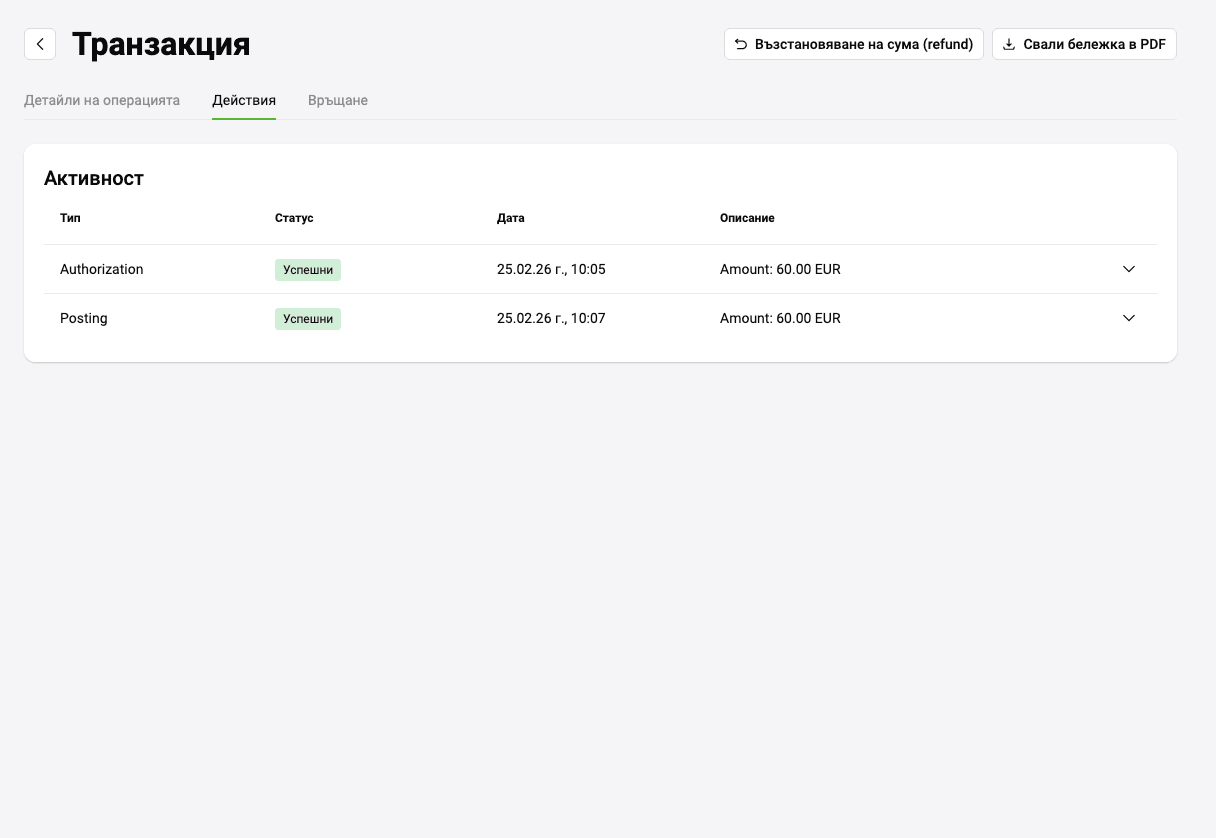
В раздела Активност се съдържа информация за всички събития по поръчката: начисления на плащания, възстановявания и т.н.
| Колона | Описание |
|---|---|
| Вид | Операции, предприемани в процеса на работа с поръчката |
| Статус | Статус на операцията |
| Дата | Дата на извършване на операцията |
| Описание | Сума на поръчката |
Възстановяване на сума
Разделът Възстановяване на сума съдържа информация за артикулите в поръчката и позволява да се извърши възстановяване на средства на платеца.
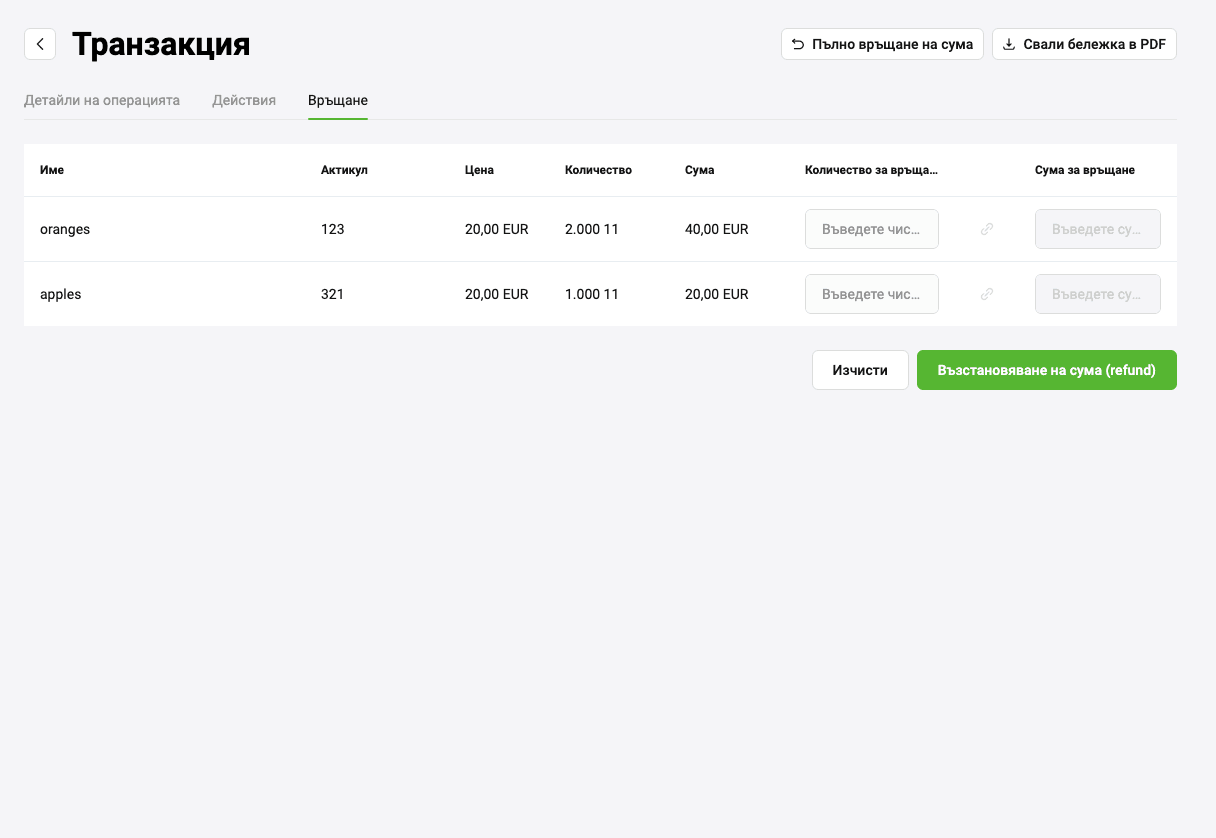
Можете да върнете цялата сума изцяло или да извършите възстановяване по някои артикули.
Пълно възстановяване по транзакция
За да направите пълно възстановяване на средства на платеца по поръчката, изпълнете следните действия:
Като се намирате в раздела Възстановяване на средства, натиснете бутона Пълно възстановяване. Поръчката ще премине в статус Отменена или Възстановяване на сума в зависимост от етапността на плащането и датата на изпълнение на възстановяването.
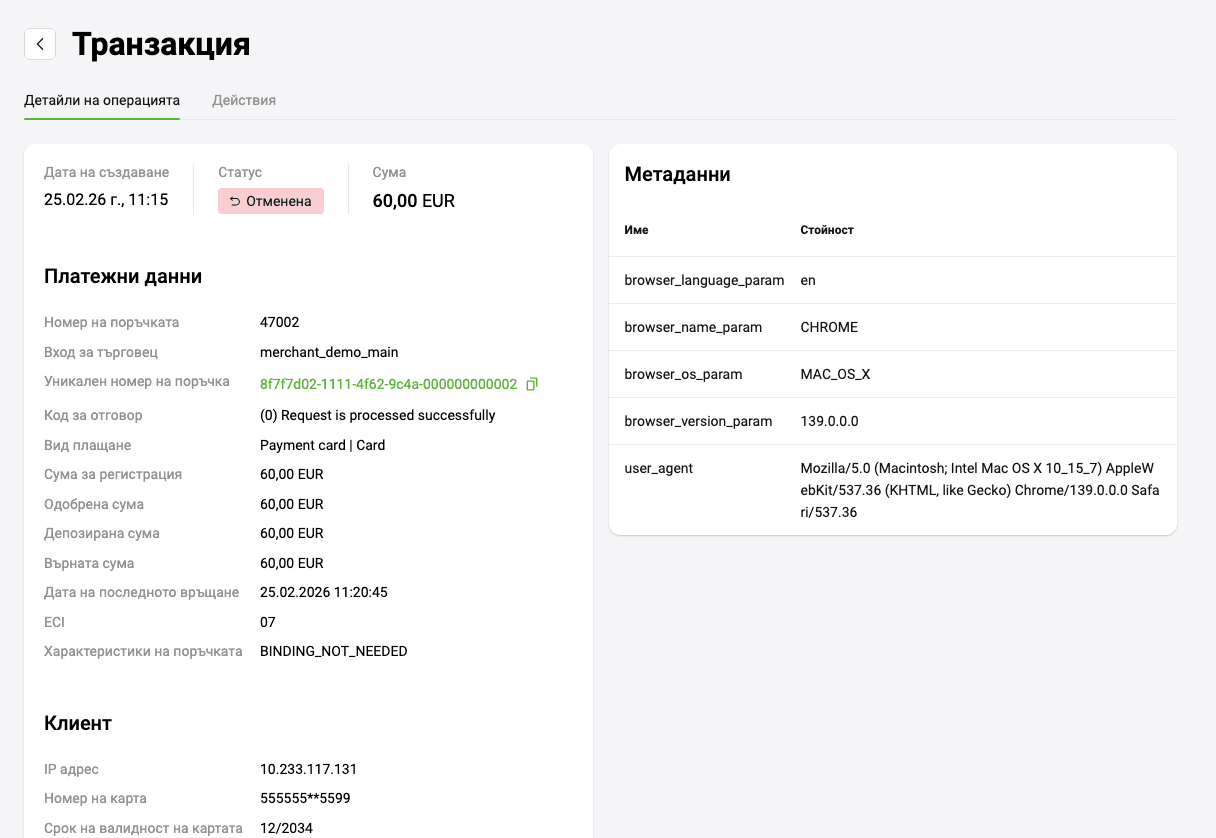
Възстановяване по артикули
За възстановяване на средства по артикули изпълнете следните действия:
-
Като се намирате в раздела Възстановяване на сума, използвайте таблицата със състава на кошницата.
Колона Описание Код Номер на артикула в кошницата. Наименование Наименование на артикула. Артикул Цифрово или буквено обозначение, предназначено за класификация на артикула. Цена Цена за единица артикул. Кол-во Количество единици артикул. Сума Обща сума за всички единици от един артикул (изчислява се автоматично). Кол-во за възстановяване Количество единици стока, което трябва да бъде върнато. Сума за възстановяване Сума, която ще бъде върната. Полето се изчислява автоматично. -
В полето Кол-во за възстановяване посочете количеството отменяеми единици стока. Връщаната сума ще се покаже в полето Сума за възстановяване.
-
Натиснете бутона Възстановяване на сума.
Ако сумата за възстановяване е по-малка от сумата на поръчката, поръчката ще премине в статус Възстановяване на сума. Ако е върната пълната сума на поръчката, поръчката ще премине в статус Отменена.
Налични действия на страницата за транзакция
Основни действия с транзакции в личния кабинет:
- Отмяна на поръчка
- Завършване на двустъпково плащане
- Отмяна на двустъпково плащане
- Възстановяване на сума на клиента
Тези операции се извикват от съответните бутони на страницата информация за транзакцията. Подробно описание на всяка операция вижте по-долу.
Отмяна на поръчка
Обикновено поръчка, която не е била платена или предавторизирана, автоматично се отменя след определено време, зададено в системата, например след 20 минути. Но тази операция може да се извърши и ръчно от личния кабинет на продавача.
Ако искате да отмените поръчка преди плащане или предварителна авторизация, можете да направите това, като натиснете бутона Отхвърли на страницата информация за транзакцията.
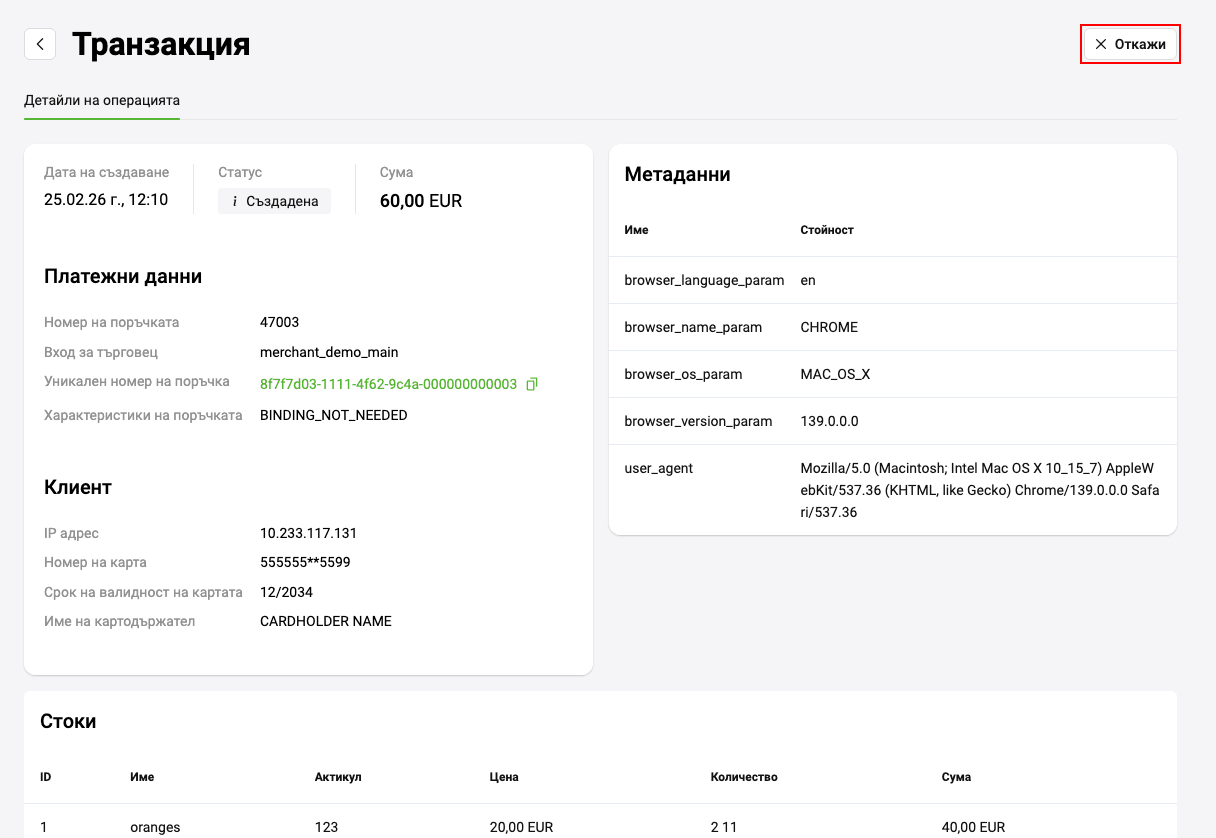
След отмяната поръчката получава статус Отхвърлен.
Завършване на поръчка
При двустъпково плащане средствата първо се замразяват по сметката на клиента (статус на поръчката — Одобрен) и чак тогава се зачисляват по сметката на продавача (статус на поръчката — Завършен / Депозиран). Възможна е настройка, за да се случва окончателното превеждане автоматично след определено зададено в системата време, например след 24 часа. Но тази операция може да се извърши ръчно от личния кабинет на продавача.
За да завършите транзакцията, на страницата Информация за транзакцията натиснете бутона Завърши.

Ще се отвори прозорец за потвърждение. Неговият вид е показан по-долу и зависи от това дали в поръчката е използвана количка за пазаруване или не.
Ако количката НЕ е използвана, прозорецът за потвърждение изглежда така:
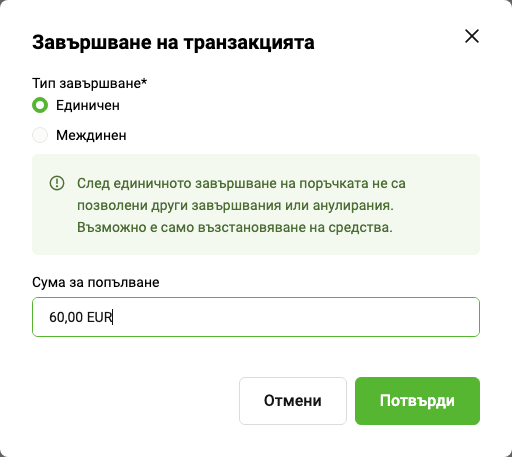
Проверете стойността в полето и натиснете бутона Потвърди.
Ако количката е използвана, прозорецът за потвърждение изглежда така:
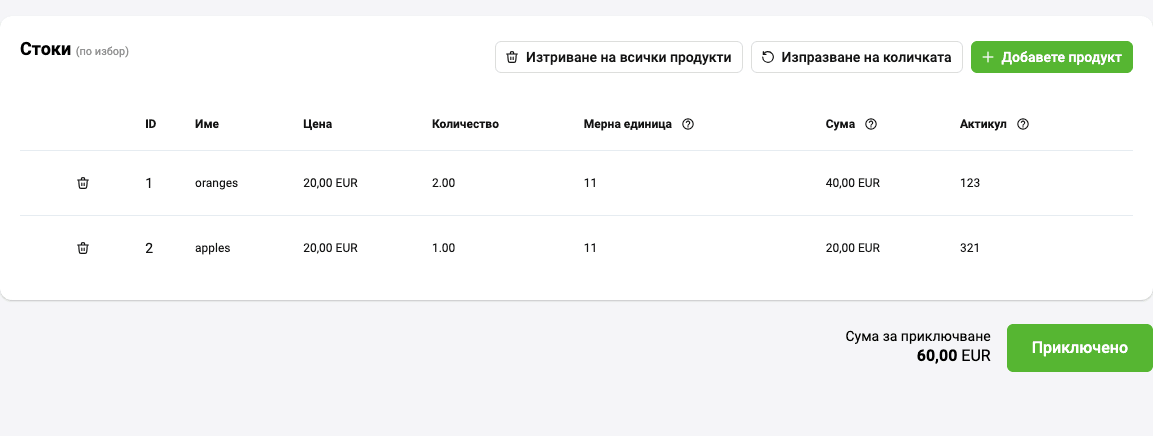
Проверете данните, при необходимост ги променете и натиснете бутона Завърши. След завършване поръчката получава статус Завършен / Депозиран.
При наличие на съответното разрешение можете да внесете промени в количката по такъв начин, че сумата на завършване да надвишава сумата на предавторизацията. Процентът на надвишаване на сумата на депозита може да бъде произволен — задава се с определена настройка. За включване на такава възможност се обърнете към службата за техническа поддръжка.
Например, в настройките е зададен процент на надвишаване на сумата на депозита — 100%. В платежната форма сте изложили сума 2700 руб. Тогава може да промените количката така, че сумата на поръчката да не надвишава 5400 руб. В случай на надвишаване ще се покаже грешка и бутонът Завърши ще стане недостъпен:
Отмяна на потвърдена поръчка
В личния кабинет можете да отмените плащания по двустъпкови транзакции в статус Одобрен (когато средствата са резервирани по сметката на клиента, но още не са зачислени). Отмяната означава, че транзакцията се отменя, и всички средства, резервирани по сметката на клиента, се отблокират.
За да отмените плащането, на страницата информация за транзакцията натиснете бутона Възстановяване на сума.
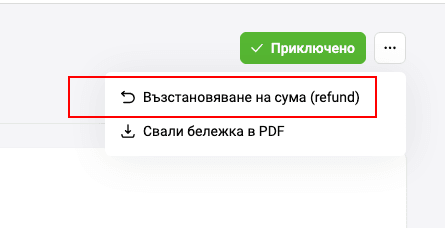
Функционалността на бутона зависи от статуса на поръчката и наличието в нея на количка за пазаруване: Ако статусът на поръчката е Одобрен и няма количка за пазаруване, тогава се отваря прозорец за потвърждение на възстановяването.
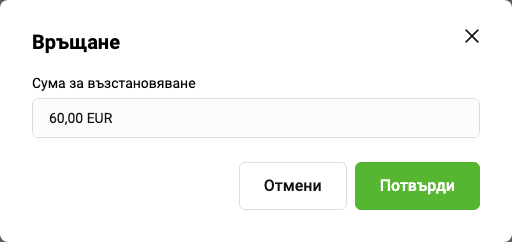
Ако въведете само част от сумата, посочената сума ще бъде възстановена, а поръчката ще остане в статус Одобрен. Ако въведете пълната сума, то поръчката ще премине в статус Отменен.
В прозореца за потвърждение натиснете Потвърди.
Възстановяване на сума
От личния кабинет може да се извърши възстановяване на сума по извършени транзакции (платени от клиенти поръчки, които се намират в статус Завършен / Депозиран). За двустъпкови плащания статус Завършен / Депозиран означава, че средствата, намиращи се на картата на платеца, вече са списани.
Възстановяването се осъществява на страницата информация за транзакцията с помощта на бутона Възстановяване на сума.
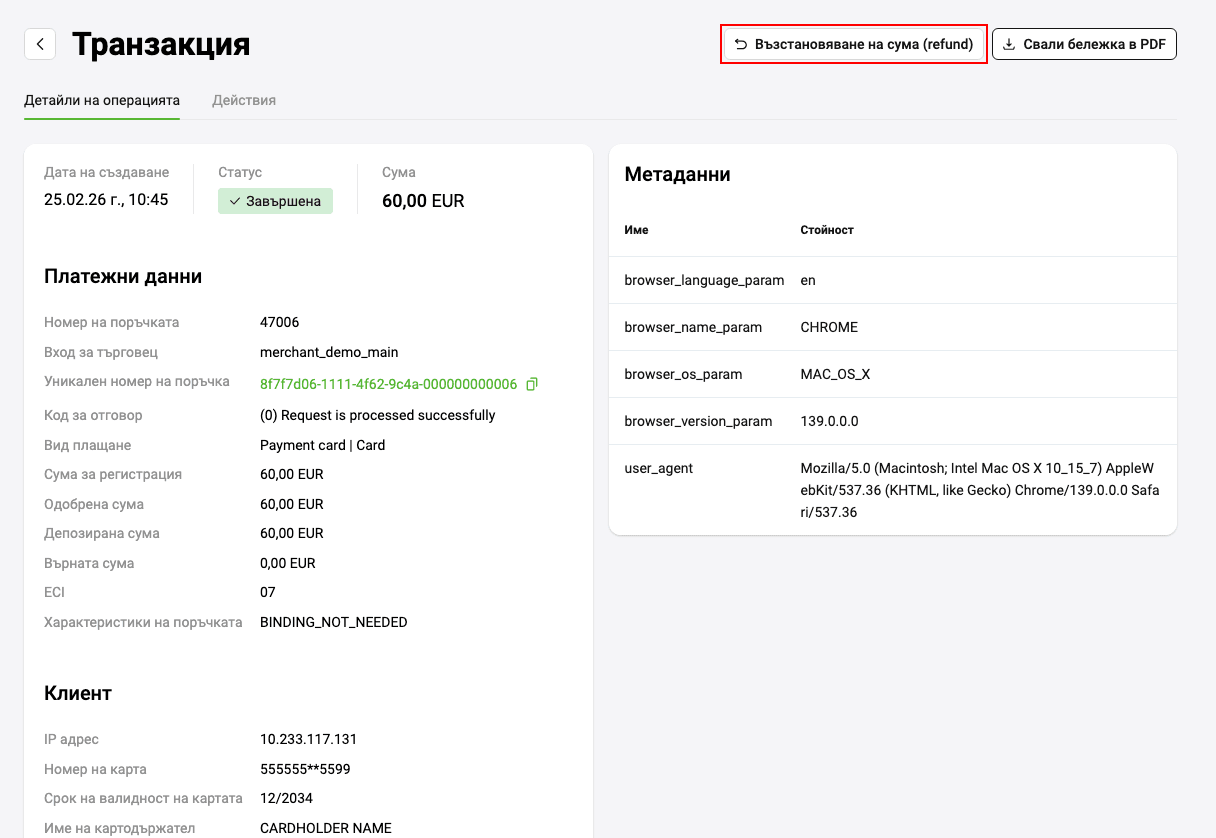
Функционалността на бутона зависи от статуса на поръчката и наличието в нея на количка за пазаруване:
- В поръчки с количка за пазаруване в статус Одобрен натискането на бутона Възстановяване на сума отваря раздела Възстановяване на сума, където може да се изберат артикули за възстановяване или да се върне цялата сума на поръчката. Процесът на възстановяване за такива поръчки е подробно описан тук.
- В поръчки без количка за пазаруване в статус Одобрен натискането на бутона Възстановяване на сума отваря прозорец за потвърждение на възстановяването.
Проверете сумата за възстановяване. Можете да върнете цялата сума или да посочите по-малка сума. Натиснете Потвърди. Поръчката ще премине в статус Възстановяване на сума. Ако на предишната стъпка сте решили да върнете по-малка сума, можете да правите възстановявания докато не бъде възстановена цялата сума.
Тип възстановяване в зависимост от стъпковостта, статуса на плащането и наличието на количка за пазаруване
В таблицата по-долу са показани всички варианти за възстановяване в зависимост от това в какъв статус се намира плащането, колко стъпки има в него, и има ли в него количка за пазаруване. Тази или онази функционалност може да не е достъпна, ако вашият потребител няма съответните права в системата. Общият принцип е такъв, че при възможност за отмяна на поръчката се извършва отмяна, а ако няма такава възможност, то се извършва възстановяване на сума.
| С количка | Без количка | |
| Едностъпкови | Завършен / Депозиран — възстановяване по артикули | Завършен / Депозиран — възстановяване по сума, възможно частично |
| Двустъпкови | Одобрен — отмяна, само пълна сума Завършен / Депозиран — възстановяване по артикули | Одобрен — отмяна, само пълна сума Завършен / Депозиран — възстановяване по сума, възможно частично |
Електронни портфейли и сертификати
Платежният шлюз поддържа токенизирано плащане с помощта на електронни портфейли Apple Pay и Google Pay.
Документацията е достъпна тук
Каталог на стоки
Разделът Каталог на стоки позволява бързо избиране на стоки при създаване на сметка за плащане. За да влезете в раздела Каталог на стоки, натиснете  в лявото меню.
Страницата на раздела изглежда по следния начин:
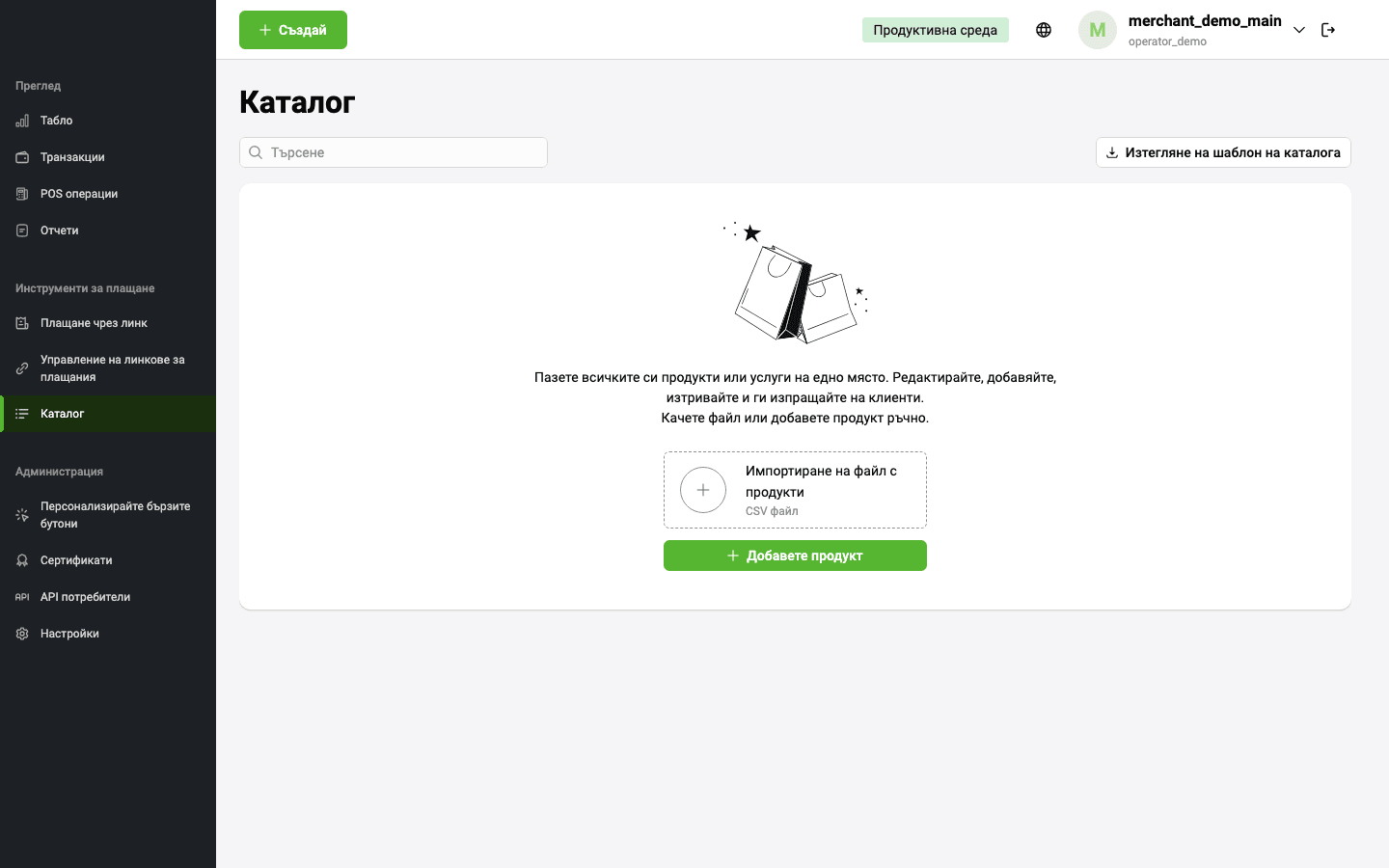
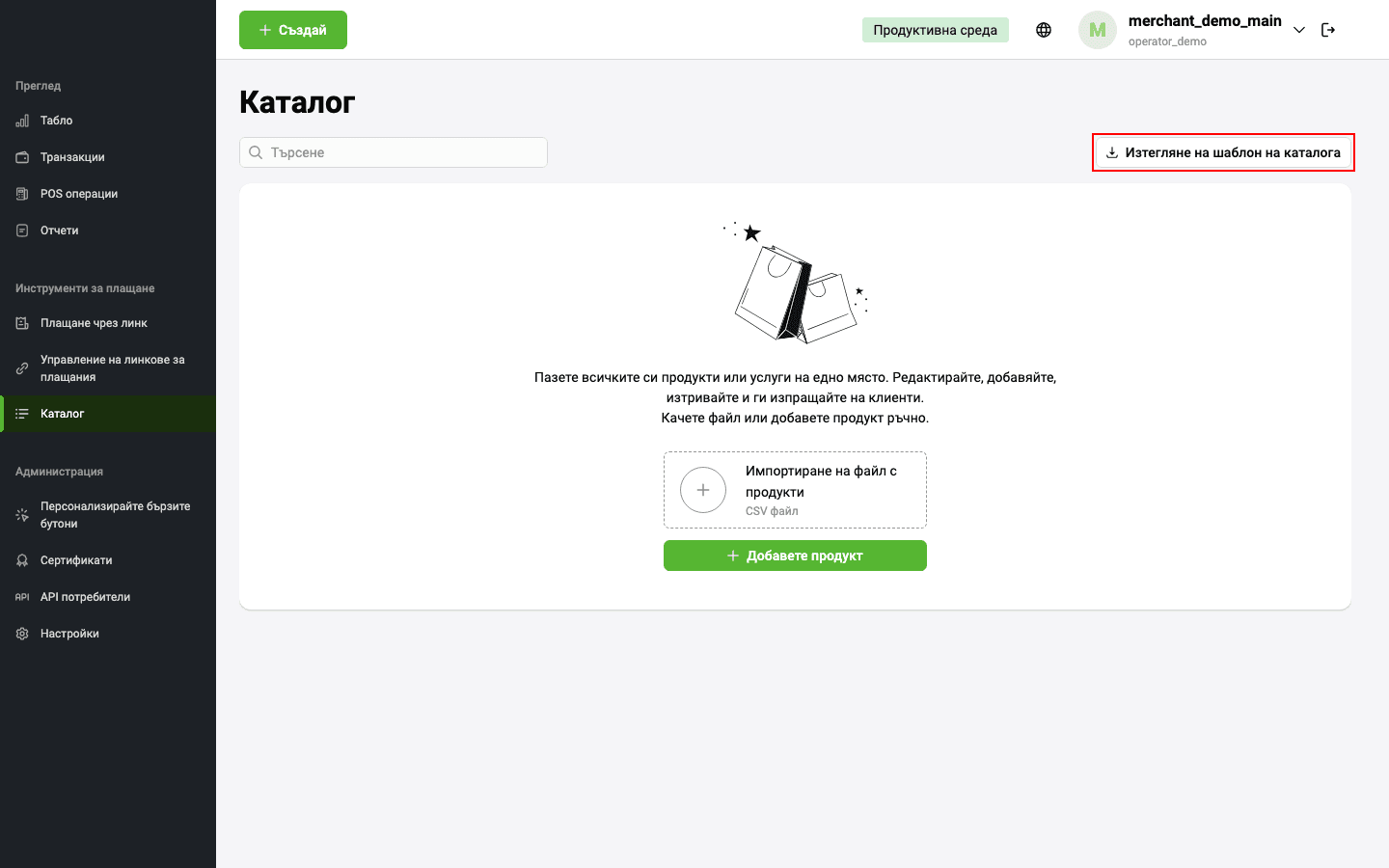
За начало на работа изберете търговец от падащия списък, изтеглете шаблона на каталога, като натиснете бутона Изтегли шаблон на каталога, и попълнете параметрите на стоката:
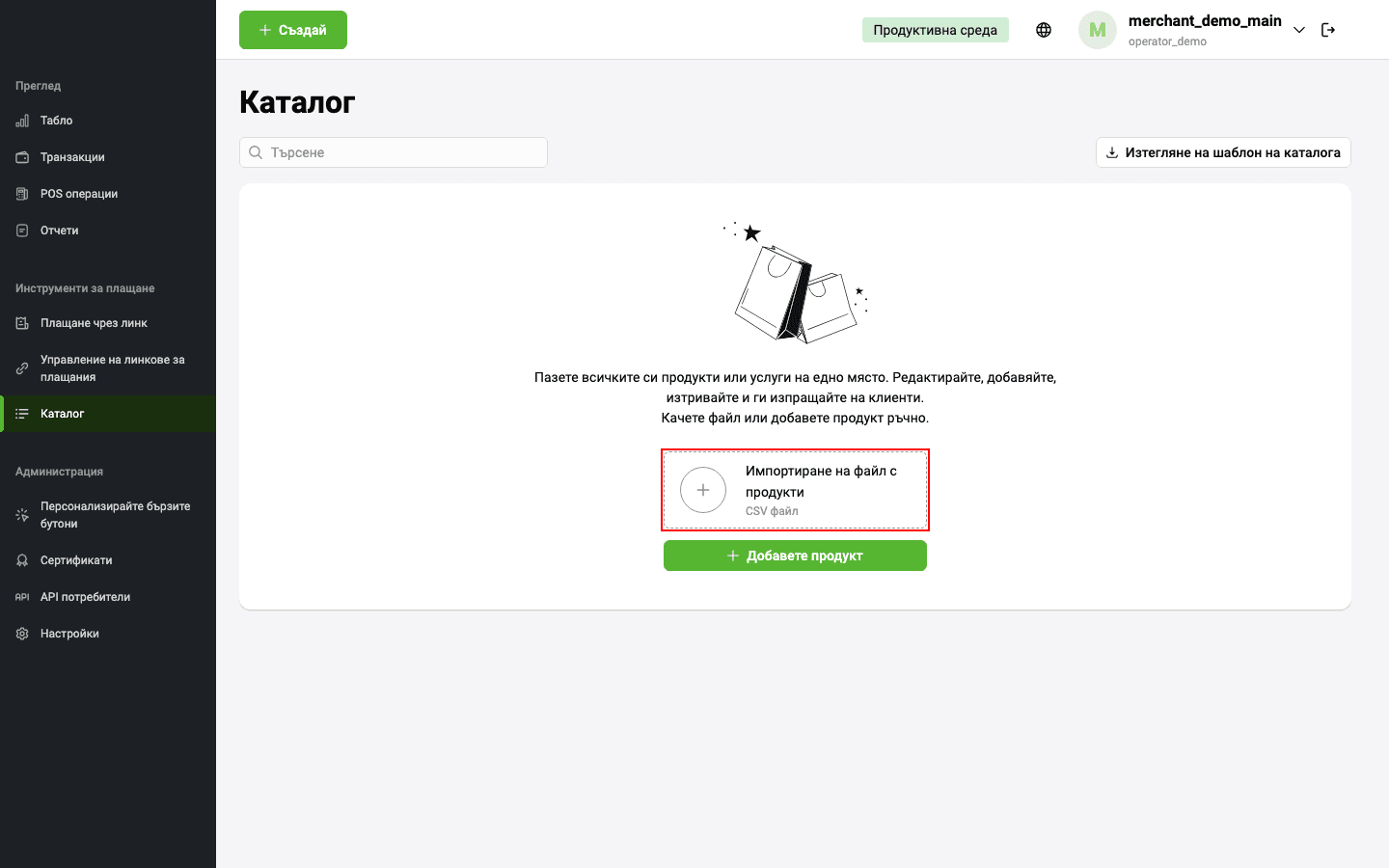
След това качете готовия каталог на стоки във формат .CSV, използвайки бутона Import на файл с продукти:
Или добавете стока, използвайки бутона Ново.
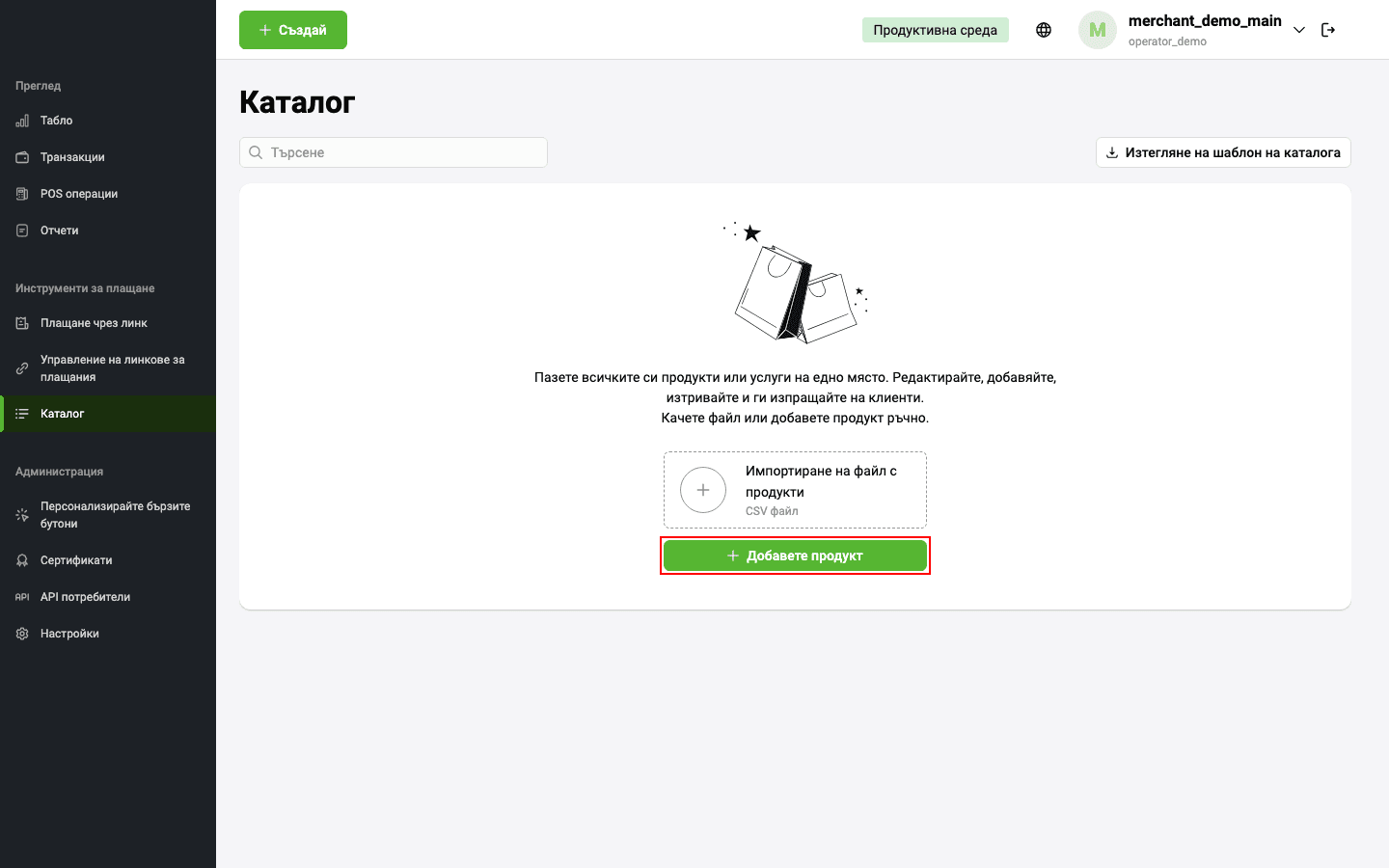
Ще се отвори форма за попълване на информация за стоката.
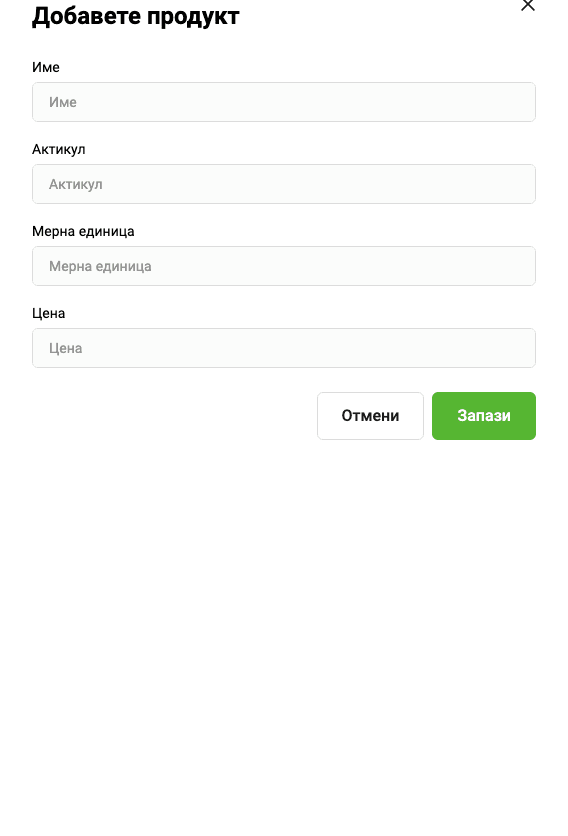
Попълнете необходимите полета, ръководейки се от таблицата по-долу.
| Поле | Описание |
|---|---|
| Наименование | Наименование на стоката или услугата. |
| Цена | Цена за единица стокова позиция. |
| Мерна единица | Мерна единица, например: "л" — литри, "бр." — броя. |
| Артикул | Артикул на стоковата позиция. |
След качване на каталога на стоки или стока/и поотделно ще можете да добавяте стоки от каталога при издаване на сметка за плащане. Подробно за това как да добавяте стоки от каталога вижте в раздела Плащане чрез линк.
Освен добавяне на стока в каталога, можете при необходимост да внесете промени в параметрите на добавената стока, или изцяло да я премахнете от каталога. За това е необходимо да поставите курсора върху реда на стоката в списъка и да натиснете съответния бутон:
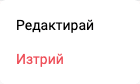
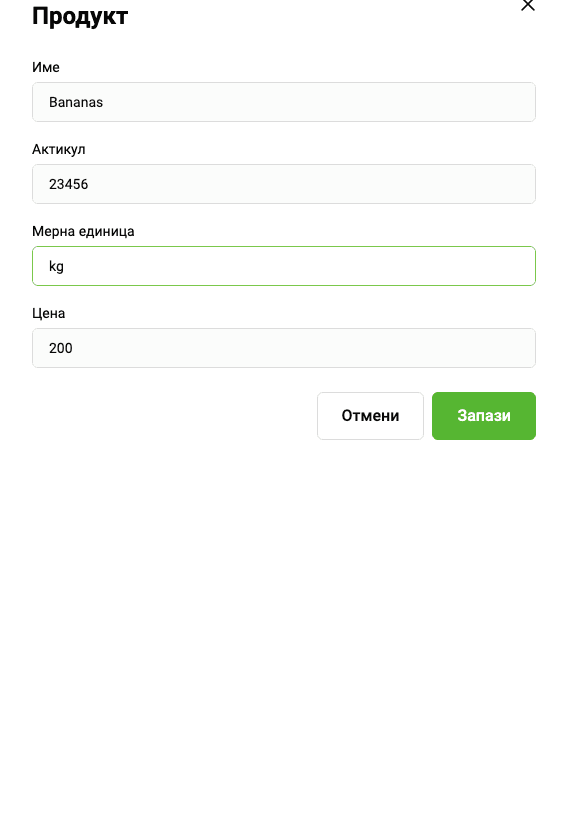
При натискане на бутона за редактиране ще се отвори форма за промяна на стоката:
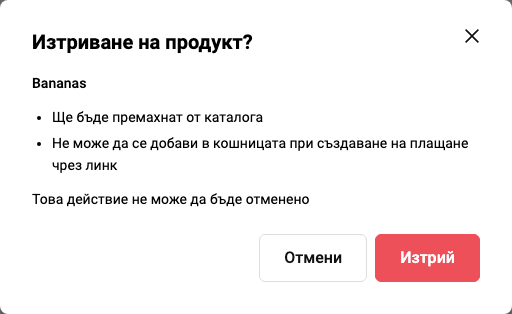
При натискане на бутона за изтриване на стоката ще се отвори прозорец за потвърждение или отмяна на действието:
Бързи бутони
Разделът Бързи бутони позволява бързо да свържете бутони за плащане чрез Apple Pay / Google Pay на вашия сайт. За да отворите раздела Бързи бутони, натиснете  в лявата навигационна панел.
Ще се отвори страница:

Страницата съдържа два раздела: Домейни и Генератор на код.
Домейни
Разделът Домейни позволява да регистрирате домейна на вашия магазин в Платежната врата с проверка от Apple Services. Това е необходимо, за да започнете да получавате плащания чрез Apple Pay.
Apple Pay генерира файл за проверка, който е необходимо да поставите в следната подпапка на вашия домейн преди регистрацията:
/.well-known/apple-developer-merchantid-domain-association
За да регистрирате домейн, натиснете бутона Добавяне на домейн. Ще се отвори прозорецът Добавяне на домейн.
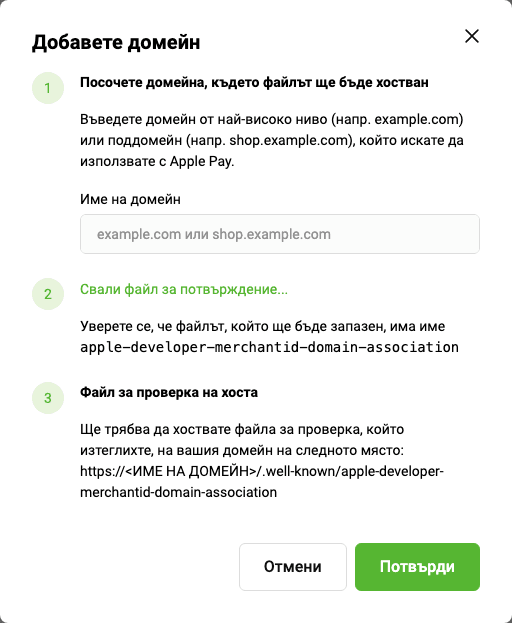
- В полето Име на домейн въведете името на домейна от високо ниво (например, example.com) или от трето ниво (например, shop.example.com), който искате да използвате за плащания Apple Pay.
- Свалете файла за проверка Apple Pay.
- Поставете файла по указания път на вашия уеб сървър:
https://<DOMAIN NAME>/.well-known/apple-developer-merchantid-domain-association. - Натиснете бутона Добавяне на домейн.
Домейнът на магазина ще бъде регистриран в Платежната врата с възможност за приемане на плащания Apple Pay.
Името на домейна ще се показва в списъка с домейни в раздела Домейни.
Генератор на код
Този раздел съдържа конструктор за генериране на код на скрипт Payment Widget, който се използва за бързо свързване на бутони Apple Pay и Google Pay на страницата на магазина. Вижте подробно тук.
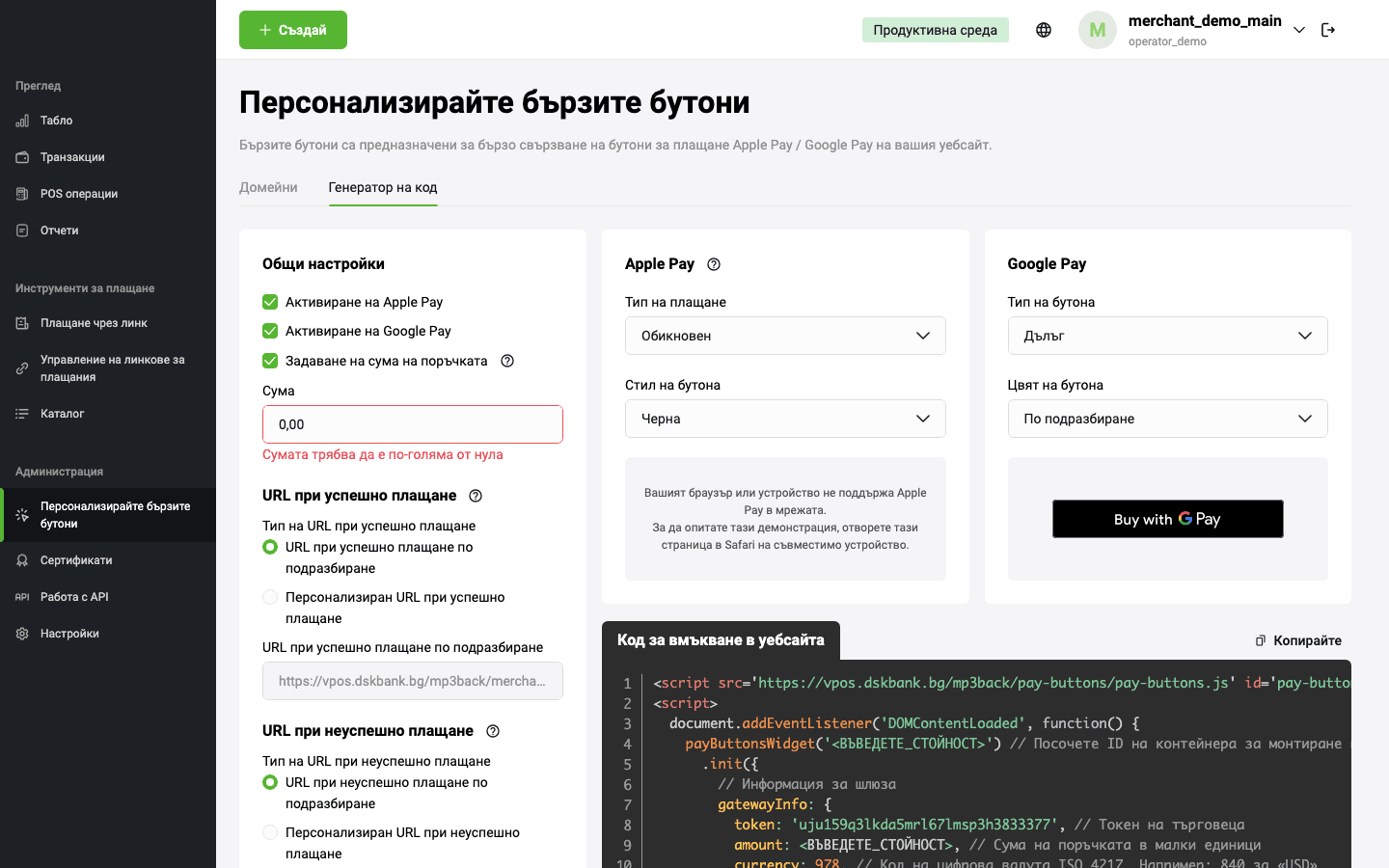
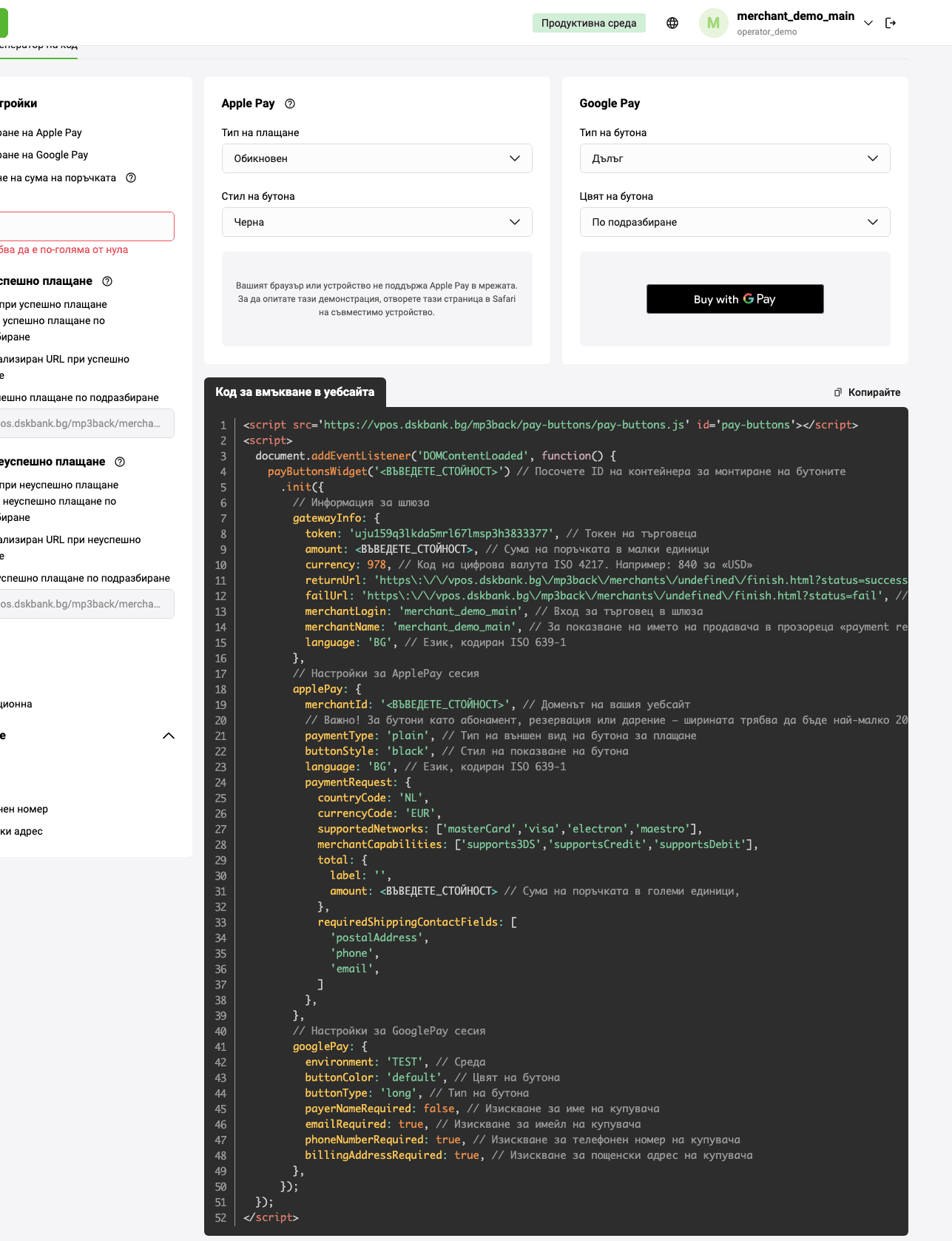
Разделът включва следните секции за задаване на параметри за инициализация на скрипта:
- Общи настройки - укажете обща информация за регистрация на поръчка в Платежната врата:
- Включване на плащане чрез Apple Pay и/или Google Pay,
- Номер на поръчка,
- Сума (задължително),
- Валута (изберете от списъка),
- Език (изберете от списъка),
- Среда (тестова или работна)
- Страница за успешно плащане и Страница за неуспешно плащане (укажете URL или изберете стандартен URL).
- Заявка за потребителски данни - укажете данни, които ще бъдат задължителни по време на плащането чрез PaymentRequest API за Google Pay. Задайте съответните отметки: Име, E-mail, Номер на телефон, Пощенски адрес.
- Настройки на платежни бутони - укажете типа на външния вид и стила на бутоните Apple Pay и Google Pay. В раздела е достъпен предварителен преглед на бутона.
- Код за вмъкване на вашата страница - този раздел съдържа предварителен преглед на кода за инициализация на скрипта в съответствие с указаните параметри. Този код е необходимо да вмъкнете на вашата страница.