
На тази страница се обяснява как да издадете сметка на купувача от Личен кабинет, както и да преглеждате сметките и да ги управлявате. Тя е част от подробното ръководство на потребителя за Личен кабинет, което е достъпно тук.
Плащане чрез линк
Можете да изпратите на купувача сметка за плащане на стоки или услуги по електронна поща. За това използвайте раздела Плащане чрез линк от личния кабинет. След издаването на сметката купувачът получава писмо и преминава по връзката в него към страницата за плащане.
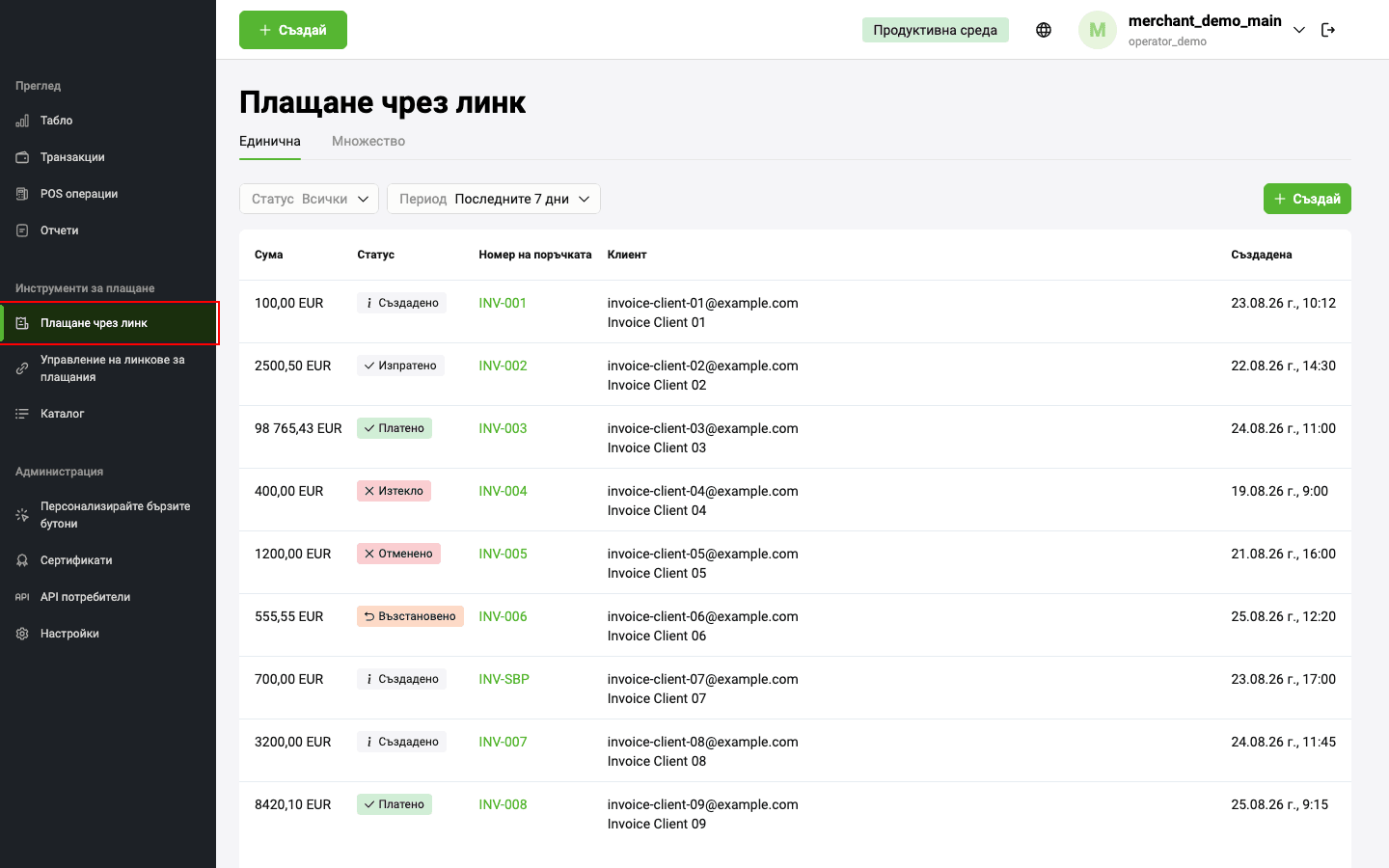
На тази страница можете да направите следното:
- изпращане на сметка на клиент
- извършване на тестово плащане
- намиране на сметки по филтър
- преглед на информация за сметката
- отмяна на сметка
- дублиране на сметка
- повторно изпращане на сметка
Изпращане на сметка
За да издадете сметка на клиент и да му изпратите връзка към платежната страница по електронна поща, преминете в раздела Плащане чрез линк от личния кабинет и натиснете Създай сметка.
Можете също да направите това, като натиснете в горната част на личния кабинет бутона Създай и изберете Сметка.
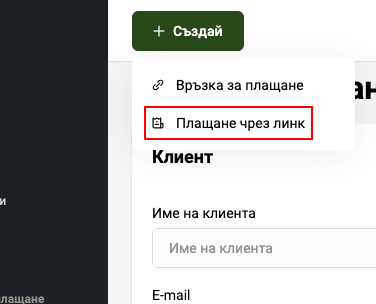
Ще се покаже страницата за въвеждане на параметри за изпращане:
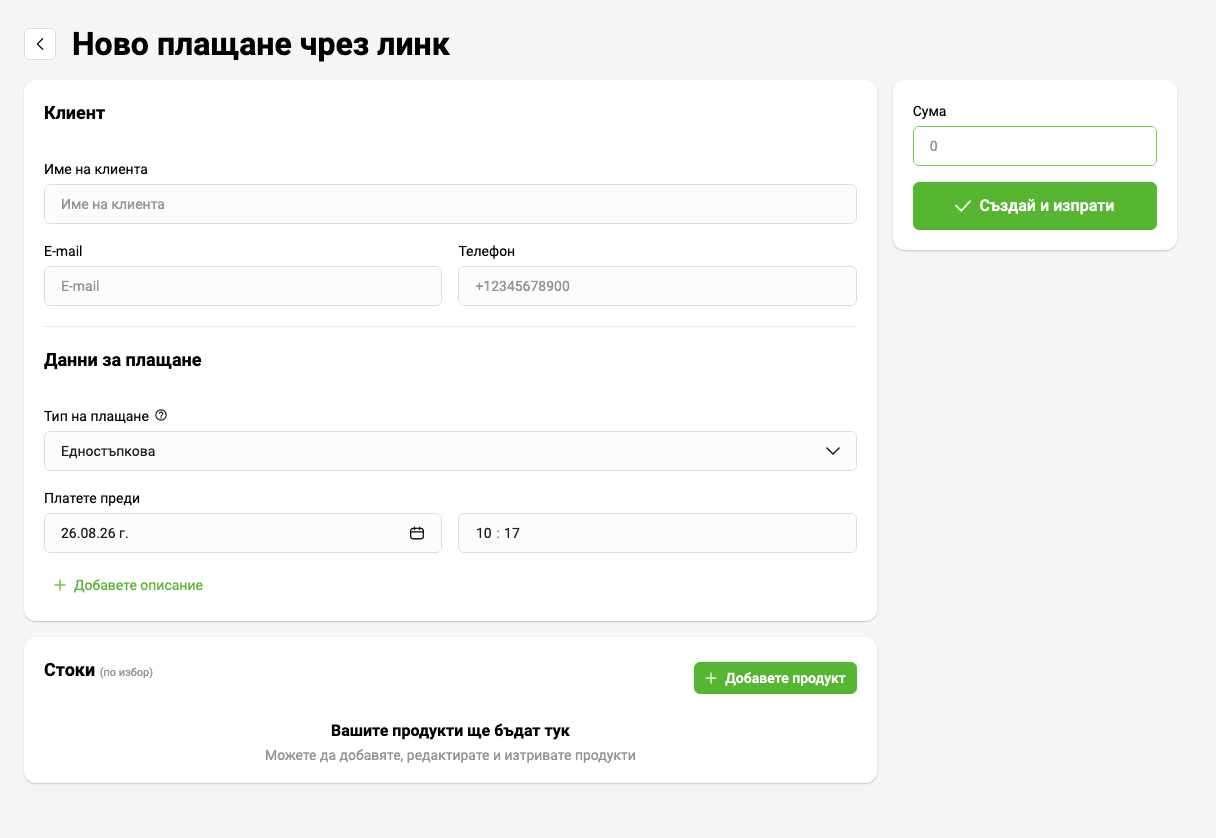
Задайте настройките, ръководейки се от таблицата по-долу.
| Параметър | Описание |
|---|---|
| Име на клиента | Фамилията, името и бащиното име на клиента. Въведените в това поле данни се показват в писмото, съдържащо връзката към платежната страница. |
| ID на клиент | Номер на клиента в системата на магазина. |
| Електронна поща | Адрес на електронната поща, на който ще бъде изпратена връзката за плащане. |
| Номер на телефон | Номер на телефона на клиента, на който ще бъде изпратено SMS с връзката за плащане. |
| Изпрати сметка на клиент | Ако това квадратче е отметнато, клиентът ще получи уведомление по електронна поща / SMS с връзка за плащане. |
| Номер на поръчка | Номер на поръчката в системата на продавача. |
| Начин на завършване на плащането | Изберете един от двата варианта:
|
| Плати до | Посочете датата и времето, до което може да се плати сметката. След изтичане на този срок няма да е възможно да се плати издадената сметка. |
| Описание на плащането | Описание на плащането в свободна форма. |
| Сума | Посочете сумата на плащането. Ако поръчката съдържа предварително попълнена кошница за пазаруване, това поле се попълва автоматично. |
Натиснете бутона Създай и изпрати сметка. При успешно изпращане по-долу ще се покаже връзката към платежната форма:
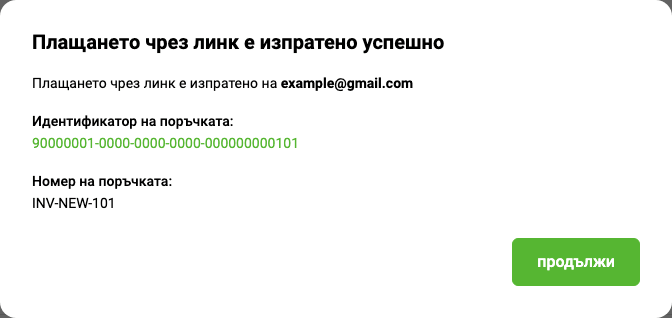
Натиснете Продължи, за да отворите страницата с информация за сметката.
Формиране на кошница за пазаруване
При формиране на сметка за плащане може да се посочи кошница за пазаруване по поръчка. Секцията Продукти се намира под формата за създаване на връзка за плащане:

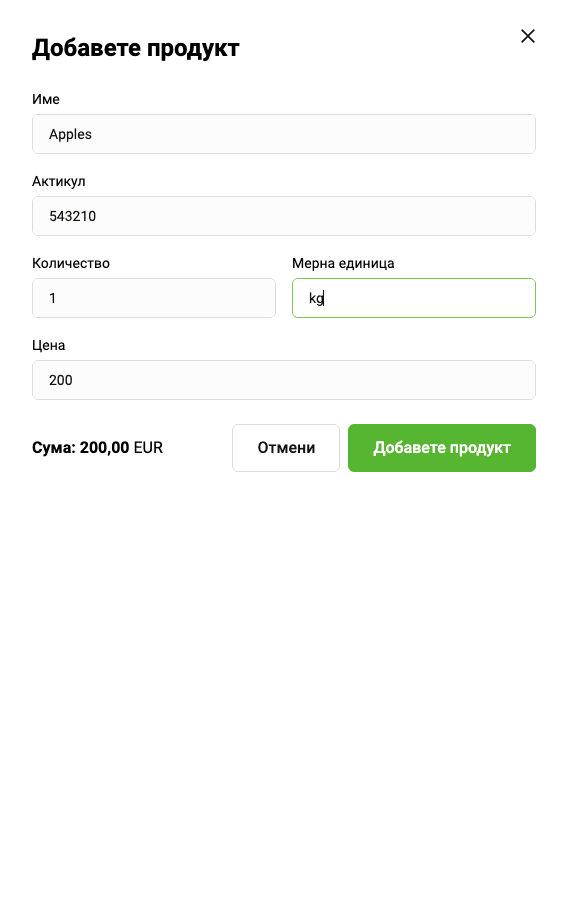
- За да добавите продукт в кошницата, натиснете бутона Добави продукт и изберете Нов продукт. Ще се покаже форма с параметрите на добавяния продукт.
-
Попълнете необходимите полета, ръководейки се от таблицата по-долу.
Поле Описание Наименование Наименование на продукта или услугата. Задължително поле. Артикул Артикул на продукта. Задължително поле. Кол-во Количество продукт по тази позиция. Задължително поле. Ед. изм. Единици за измерване, например: "л" — литри, "бр." — броя. Задължително поле. Цена Цена на единица продукт. Задължително поле. Сума Обща сума за всички единици от една позиция. Изчислява се автоматично при попълване на полетата Цена и Кол-во. -
Натиснете Добави продукт.
-
Повторете необходимите действия за всяка позиция от продуктовата кошница. При необходимост да премахнете добавена позиция натиснете бутона
 и потвърдете действието. За да премахнете всички продукти, натиснете бутона Премахни всички продукти и потвърдете действието.
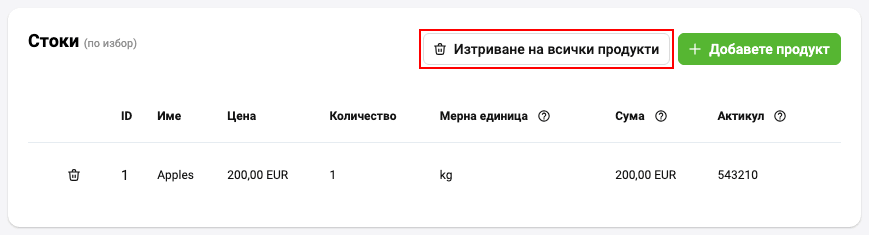
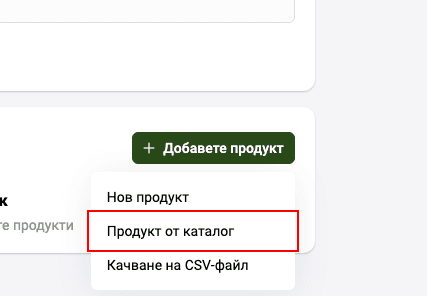
- Можете да добавите продукти от каталога, за това натиснете Добави и изберете Продукт от каталога, а след това изберете продукта в отворилия се прозорец.
След добавяне на продукта можете да го редактирате. За това кликнете върху реда на продукта и променете стойностите във формата за редактиране.
След попълване на продуктовата кошница издайте сметка на клиента.
Импортиране на CSV файл
Можете да регистрирате поръчка с кошница, и тази кошница може автоматично да се попълни от CSV файл. За да качите кошницата автоматично, натиснете бутона Добави продукт и изберете Качи CSV. В отворилия се прозорец изберете файла, който трябва да качите на вашето устройство.
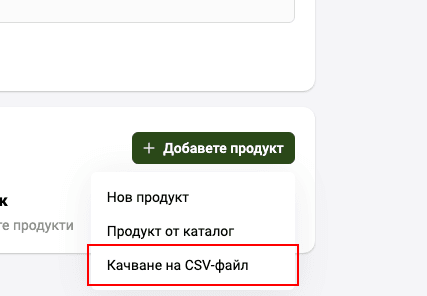
Можете да качите два вида файлове, които съдържат:
- само кошница (ORDER_BUNDLE)
- кошница (ORDER_BUNDLE) и данни за поръчката (ORDER_PARAMS)
Обърнете внимание, че нито едно поле не е задължително и само някои полета могат да се използват за попълване на кошницата.
Възможни полета с данни за кошницата:
ItemCode– код на продукта в системата на магазина.Price– цена на единица продукт.Amount– сума на плащането в минимални единици валута (стотинки, центове и т.н.). Не повече от 12 символа.Measure– единици за измерване, например: "л" — литри, "бр." — броя.Quantity– общо количество продукти от един PositionId и тяхната мярка за измерване. Описанието на неговите атрибути е представено по-долу.Name– наименование или описание на продукта или услугата в свободна форма.
Възможни полета с данни за поръчката:
OrderNumber– номер на поръчката (ID) в системата на търговеца, трябва да е уникален за всеки търговец.TotalAmount– сума на поръчката плюс комисионна, ако има такава.Merchant– логин на продавача в системата на платежния шлюз.Currency– код на валутата за плащане ISO 4217.Language– ключ на езика по ISO 639–1. Ако езикът не е посочен, се използва езикът по подразбиране, посочен в настройките на магазина.AuthType– тип удостоверяване, възможни стойности:0–PURCHASE,1–PRE_AUTH.Email– електронен адрес на клиента.Phone– номер на телефона на купувача. Винаги трябва да се посочва кода на страната, като може да се посочва или да не се посочва знакът +.Full name– пълно име на клиента.INN– ЕИК.Passport– паспортни данни.Sender– адрес на електронната поща на подателя.Description– описание на поръчката в произволен формат.ClientId– номер на клиента (ID) в системата на търговеца — до 255 символа.Payment period– задайте дата и час, преди поръчката да бъде платена. Например, 5D– 5 дни, 22H – 22 часа, 10M – 10 минути.
Пример файл с данни за кошницата:
ItemCode,Price,Amount,Measure,Quantity,Name
1,10,20,pieces,2,apples
Пример файл с данни за поръчката и кошницата:
Важно: За да се осигури правилна обработка на файла, стойностите на полетата във файла не трябва да съдържат запетаи. Запетаи могат да се използват само като разделители на полета и техните стойности.
Пример за некоректно попълване на полета във файла:
ItemCode,Name,Amount,Quantity,Measure,Price
123,apples,golden,20000,1,kg,20000
Пример за коректно попълване на полета във файла:
ItemCode,Name,Amount,Quantity,Measure,Price
123,apples golden,20000,1,kg,20000
Извършване на тестово плащане
Можете самостоятелно да тествате процеса на плащане от името на клиента. За това:
-
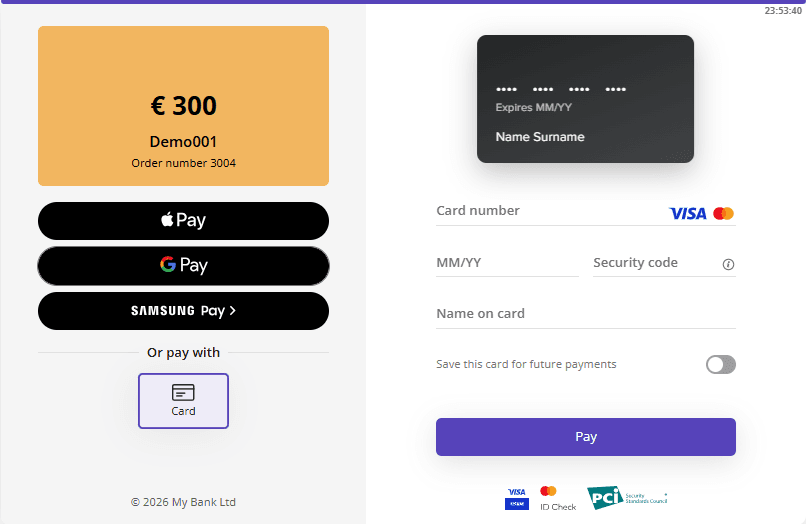
Натиснете Продължи, за да отворите детайлите на сметката. Отворете платежната страница, като преминете по линка в горната част на страницата.
-
Изберете начин на плащане. При плащане с карта, въведете данните на една от тестовите карти.
-
Отбележете Запази моята карта ако искате да създадете съхранени платежни данни: в този случай следващия път няма да е необходимо да въвеждате данните на картата.
-
Натиснете бутона Плати. За потвърждение на операцията използвайте посочения за тестовата карта код 3–D Secure.
Финална страница
Може да се настрои приемането на плащания така, че след успешно плащане клиентът да бъде пренасочен към Финална страница. На тази страница се намират данните за плащането и линк обратно към магазина.
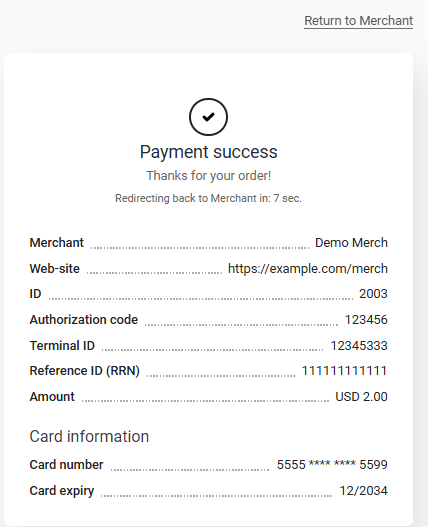
В таблицата по-долу са описани данните, които се показват на финалната страница.
| Поле | Описание |
|---|---|
| Номер на поръчката | Автоматично генериран номер на поръчката в системата на продавача. |
| Код за авторизация | Код за авторизация на международната платежна система (6 символа). |
| Терминал ID | Идентификатор на терминала в системата, обработваща плащането. |
| Уникален код на операцията (RRN) | Уникален идентификатор на банковата транзакция. |
| Сума на плащането | Сума на плащането. |
| Комисионна за плащането | Сума на комисионната за плащането (ако има). |
| Обща сума на плащането | Сума на плащането с включена комисионна. |
| Номер на картата | Маскиран номер на картата, използвана за плащането. |
| Срок на валидност на картата | Срок на валидност на картата, използвана за плащането. |
За да се върне в магазина, клиентът трябва да натисне линка Върни се в магазина.
Можете да включите или изключите показването на финалната страница, като поставите отметката Покажи финална страница на страницата Общи настройки на вашия личен кабинет. Прочетете повече тук.
Търсене на сметки по филтър
В горната част на страницата плащане чрез линк са разположени филтри, които ви позволяват да намерите нужната сметка. За да зададете критерии за търсене, изберете нужните стойности в съответния падащ списък.
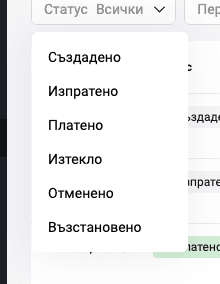
Достъпни са следните критерии:
- Статус — Статус на сметката. Достъпни са следните статуси (множествен избор):
- Създадена. Сметката е издадена, но все още не е изпратена на клиента.
- Изпратена. Сметката е успешно изпратена на клиента, но все още не е платена.
- Платена. Сметката е платена.
- Изтекла. Срокът за плащане на сметката е изтекъл. Съответната транзакция е отхвърлена.
- Отменена. Сметката е отменена.
- Възстановена. Извършено е частично възстановяване на сума.
- Създадена. Сметката е издадена, но все още не е изпратена на клиента.
- Период — Посочете времеви интервал. Можете да изберете период (например, "Днес", "Тази седмица") или да зададете времеви интервал, като изберете в календара начална и крайна дати.
Действия със сметката
Преглед на информация за сметката
За да видите детайлите на сметката, отворете страницата плащане чрез линк и щракнете върху реда на нужната сметка.
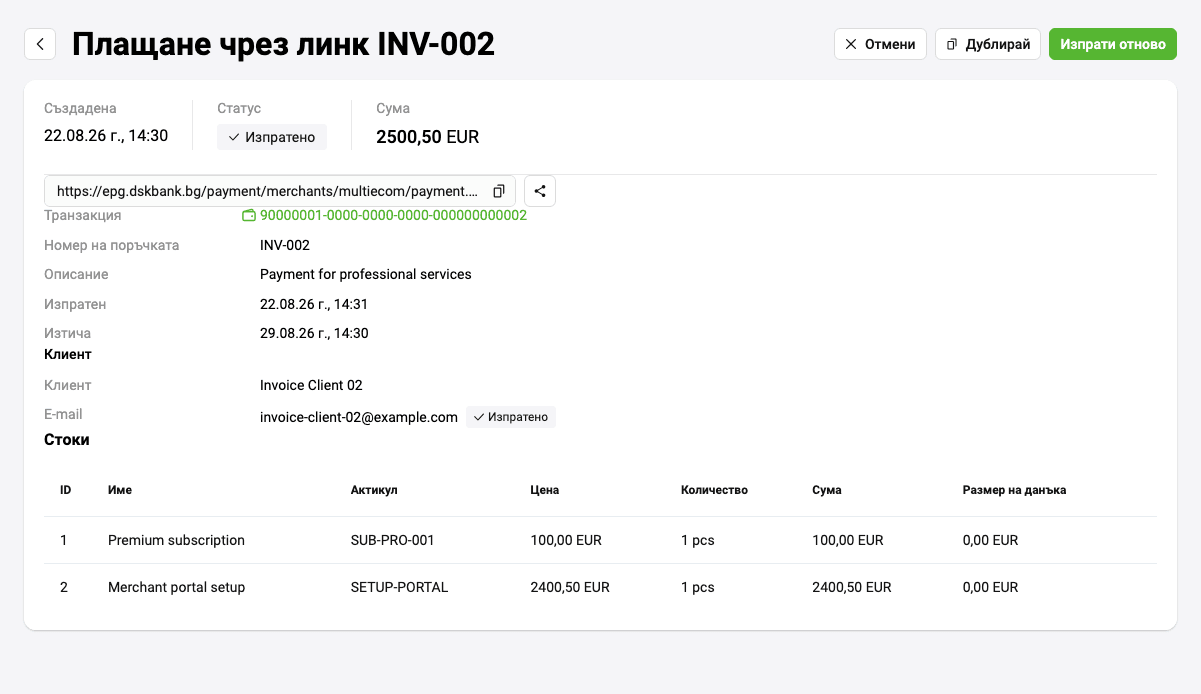
На страницата с детайлите на сметката се показват следните данни:
- Дата на създаване, статус и сума на сметката
- Линк към платежната страница, изпратена на клиента
- Транзакция — линк към страницата с детайлите на транзакцията, свързана с тази сметка
- Номер на поръчката — номер на поръчката в системата на магазина
- Изпратена — дата и час на изпращане на сметката на клиента
- Плати до — дата, до която трябва да се плати сметката
- Клиент — име, фамилия и бащино име на клиента
- Електронна поща - електронна поща на клиента за изпращане на сметката
Също така са достъпни бутони за отмяна, дублиране и повторно изпращане на сметката. Тези действия са описани по-долу.
Отмяна на сметка
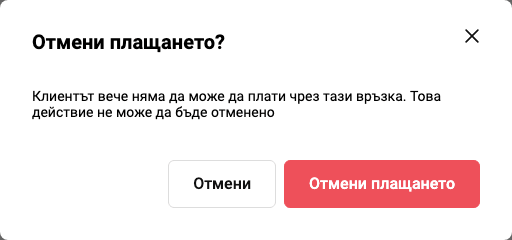
За да отмените все още не платена сметка, на страницата с детайлите на сметката натиснете бутона Отмени. В отворилия се прозорец потвърдете отмяната.
Дублиране на сметка
Можете да дублирате сметка, за да създадете същата или подобна сметка, без да въвеждате всички данни отново. За това:
- На страницата с детайлите на сметката натиснете бутона Дублирай.
- Ще се отвори страница за създаване на нова сметка, където всички полета вече ще бъдат попълнени с данните от оригиналната сметка. Полето Номер на поръчката ще бъде празно.
- Въведете нов номер на поръчка. При необходимост променете някои данни.
- Натиснете Създай и изпрати сметка.
В резултат новата сметка ще бъде създадена и изпратена на клиента.
Преизпращане на сметка
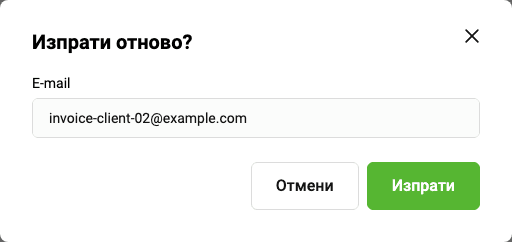
За да изпратите отново вече създадена сметка, на страницата с детайлите на сметката натиснете бутона Преизпрати. В отворилия се прозорец потвърдете преизпращането на сметката.
Масово изпращане на сметки за плащане
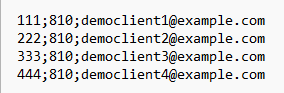
Ако имате съответното разрешение, можете да изпратите на клиентите няколко сметки за плащане наведнъж, като качите файл във формат CSV с данни за сметките и адреси на електронна поща. Форматът на файла се определя от шаблон, който се настройва от екипа за поддръжка.
Пример за съдържанието на файла (сума на операцията, кодове на валута, електронна поща):
Качване на файл за разпращане
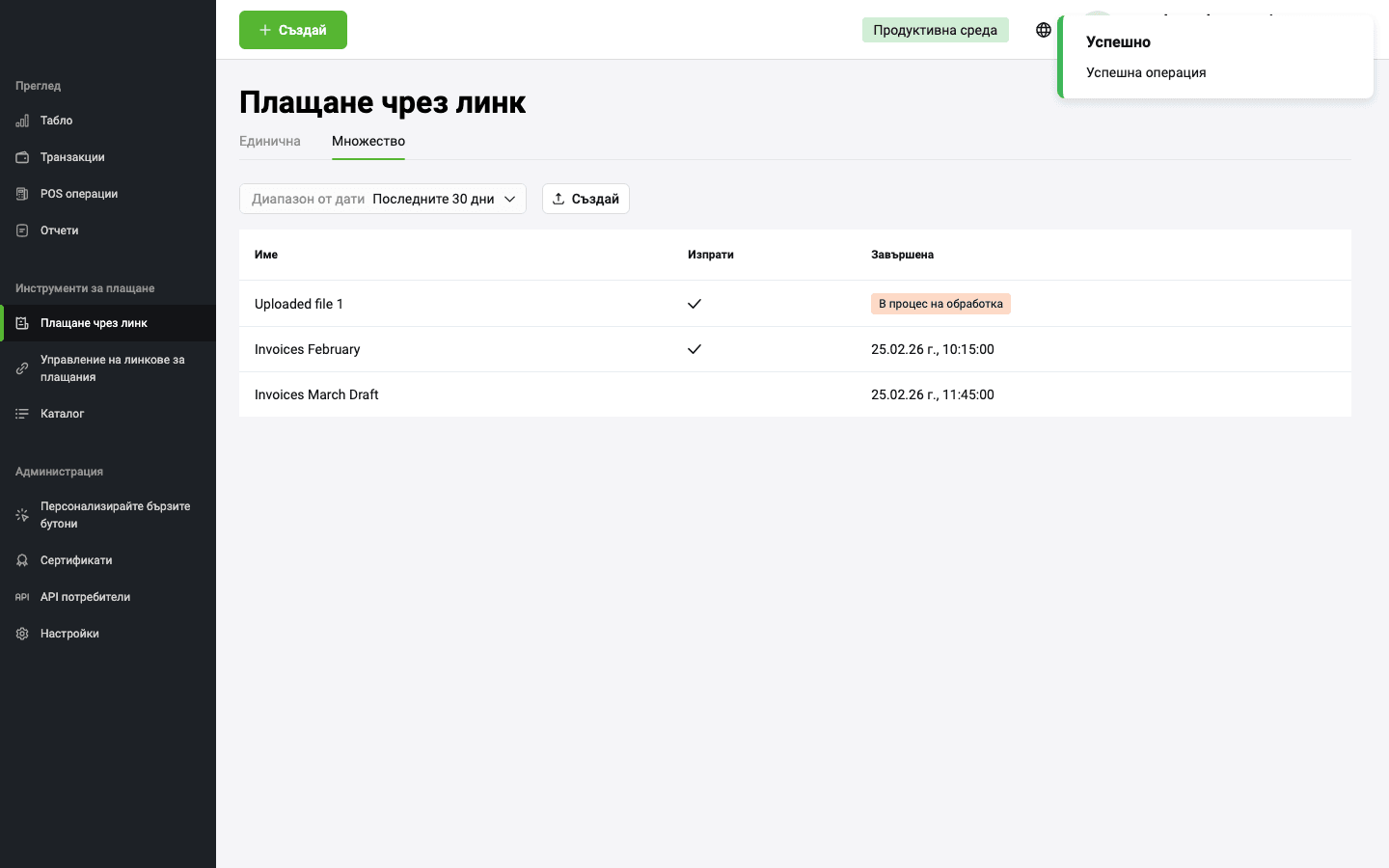
За да качите файл за разпращане, отидете в раздела плащане чрез линк и отворете раздела Няколко. Страницата показва списък с качени по-рано файлове (ако има такива).
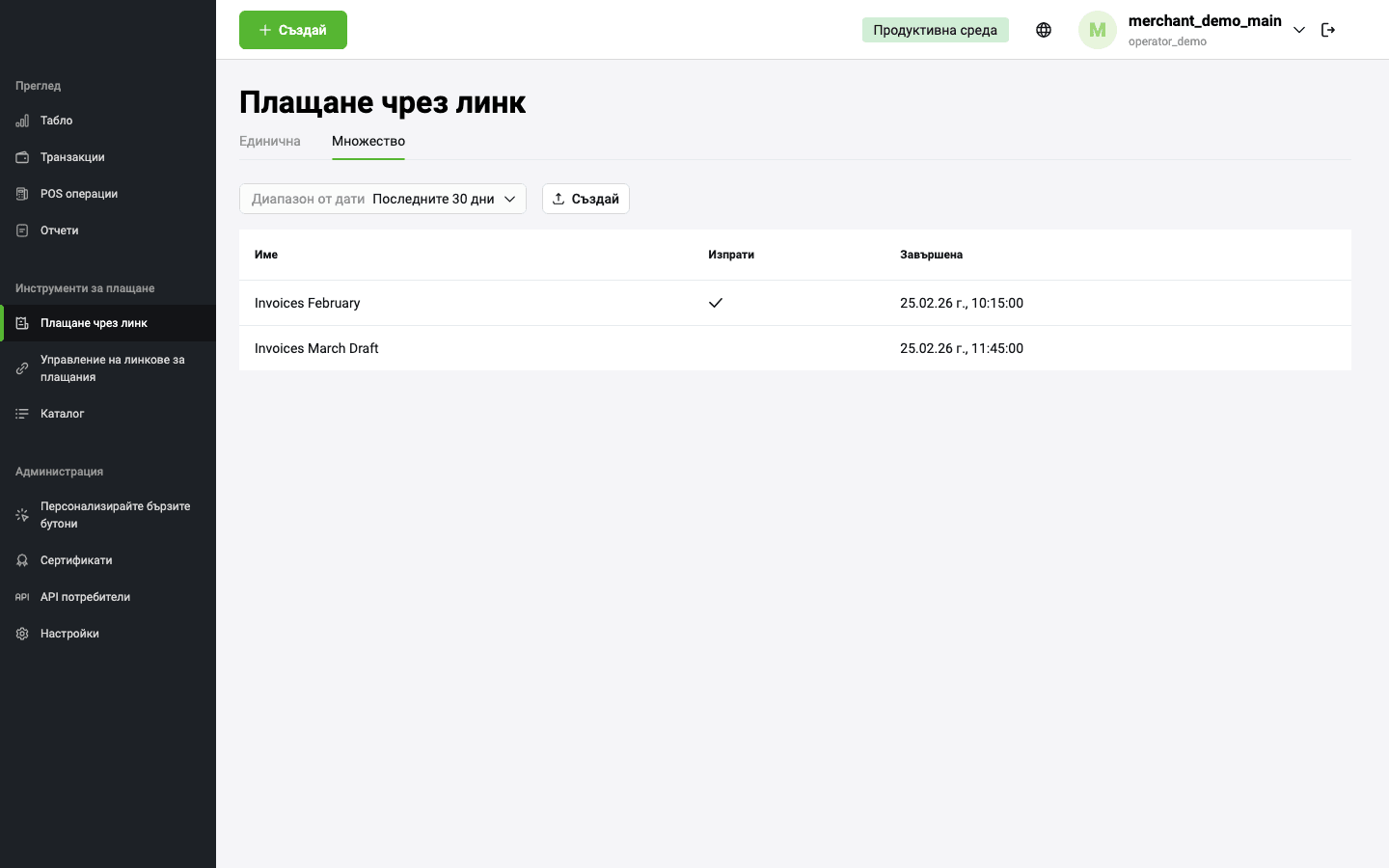
Натиснете Създай. Ще се отвори диалог, където можете да изтеглите шаблон за създаване на файла. Изтеглете шаблона и го попълнете с нужните стойности.
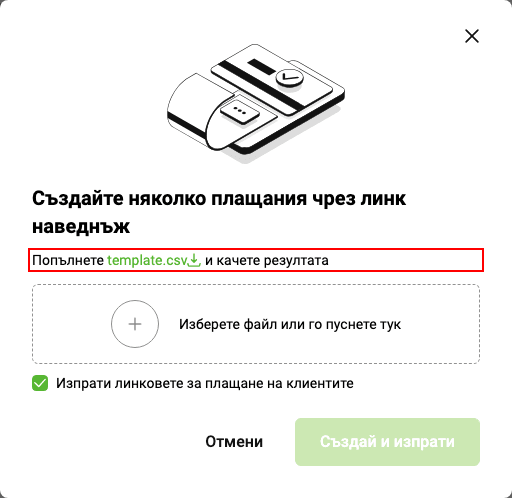
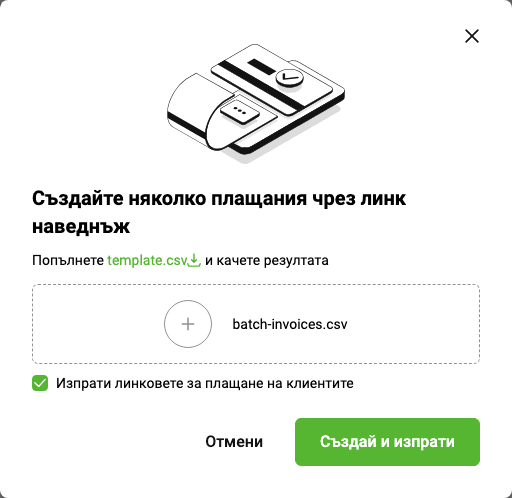
Изберете или плъзнете в съответното поле файла за качване. Ако искате линковете за плащане веднага след качването да се изпратят на клиентите, отбележете отметката Изпрати сметки на клиентите, а след това натиснете Създай и изпрати линкове. Ако искате просто да създадете линкове без изпращане, премахнете отметката Изпрати сметки на клиентите и натиснете Създай линкове.
В списъка с обработените файлове ще се появи новред с качения файл. Докато файлът се формира, в колоната Завършено се показва статус "В процес". Когато файлът бъде обработен, в тази колона ще се показва дата и час на завършване на обработката на файла. В колоната Изпратено се показва отметка, ако линковете за плащане са били изпратени на клиентите.
Преглед на детайли за обработен файл
За да прегледате съдържанието на обработен файл за разпращане, отидете в раздела плащане чрез линк, отворете раздела Няколко и щракнете върху реда на качения файл. Ще се отвори страница с детайли за всяка сметка.
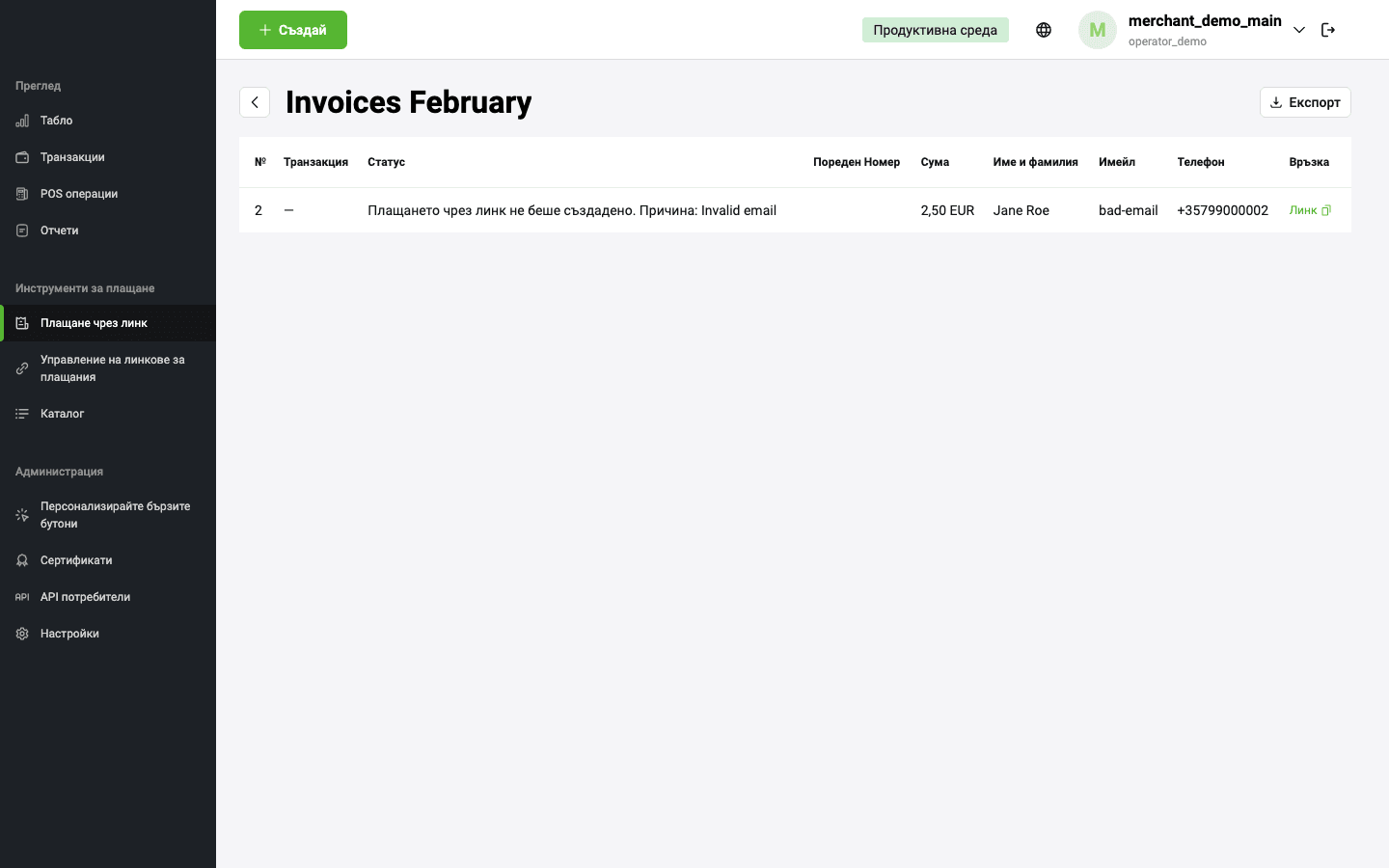
Таблицата съдържа следните колони с детайли за всяка сметка:
- Транзакция — линк към транзакцията по дадената сметка
- Статус — статус на изпращането на сметката на клиента
- Сума — сума на транзакцията
- Ел. поща — адрес на електронна поща за изпращане на сметката
- Линк — линк към страницата за плащане
Експорт на обработен файл
За да експортирате обработен файл, отидете в детайлите на файла и натиснете бутона Експорт. Файлът ще бъде експортиран във формат CSV със следните полета:
itemId— задължително поле, пореден номер на обработения ред от файлаsuccessful— задължително поле, успешност на обработката на реда (true / false)reason— задължително поле, описание на грешката (ако няма грешки, това поле е празно)link— задължително поле, формиран линк за плащанеemail— адрес на електронна поща, който е посочен при качването (ако този параметър е зададен в шаблона)
В изходния файл може да има и други полета, ако са зададени в шаблона.